반응형
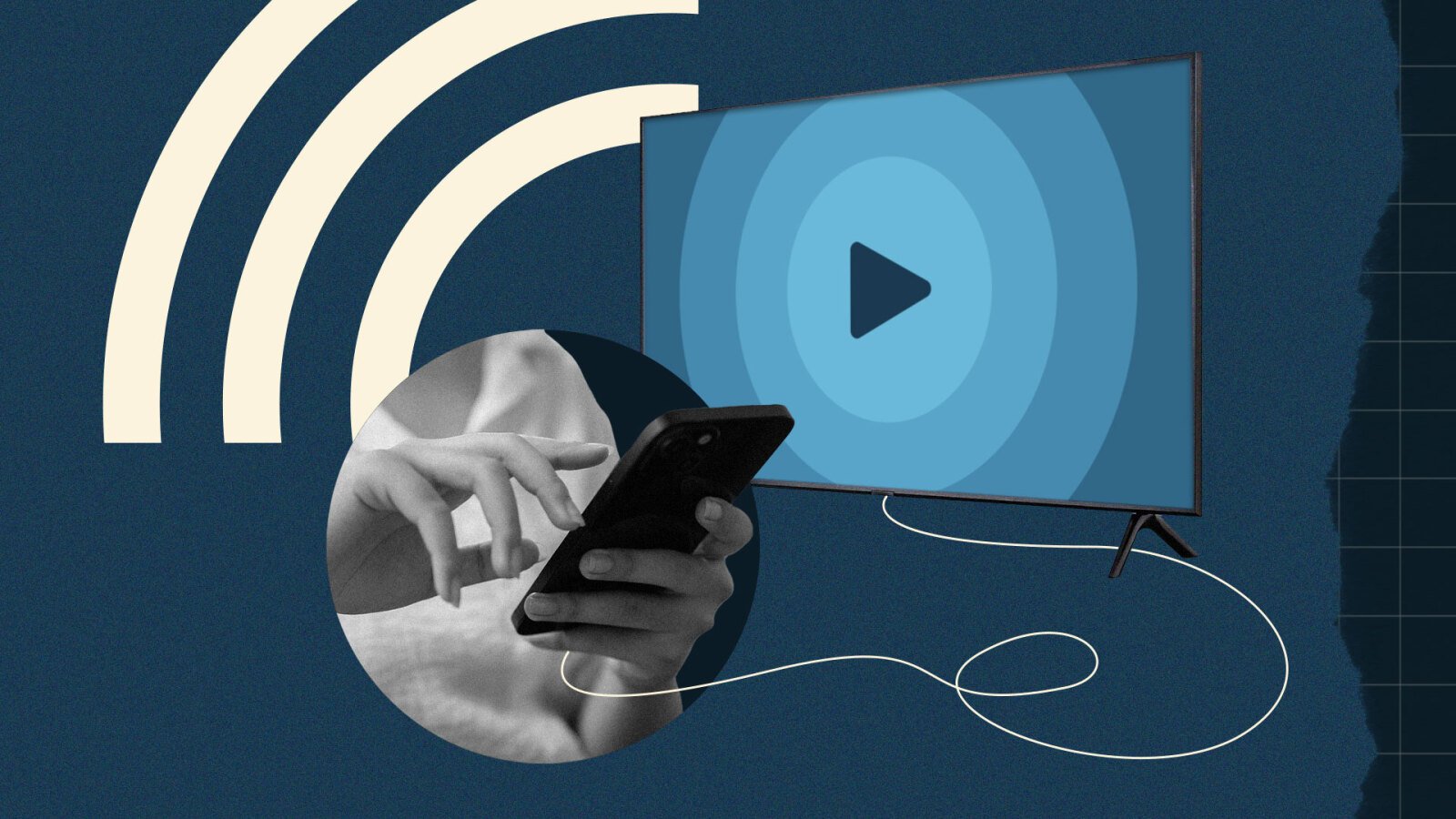
📺 대형 화면으로 즐기자!
iPhone 또는 iPad를 TV에 연결하는 완벽 가이드
스마트폰이나 태블릿의 콘텐츠를 더 큰 화면으로 보고 싶을 때, TV 연결은 매우 유용한 방법입니다. 사진, 동영상, 프레젠테이션, 게임까지 – iPhone과 iPad를 TV와 연결하는 다양한 방법을 소개합니다.
1️⃣ 무선 연결: AirPlay를 활용한 스마트한 방법
Apple 기기 사용자에게 가장 간편한 방식은 AirPlay를 사용하는 것입니다.
사용 조건
- Apple TV 또는 AirPlay 2 지원 스마트 TV 필요
- iPhone/iPad와 TV가 같은 Wi-Fi 네트워크에 연결되어 있어야 함
사용 방법
- iPhone 화면 상단에서 제어 센터 열기
- '화면 미러링' 선택 후 TV 선택
✅ 딜레이 없이 콘텐츠 미러링 가능, 영상 스트리밍 앱에도 활용 가능
2️⃣ 유선 연결: HDMI 어댑터 사용
보다 안정적인 연결을 원한다면 Apple Lightning Digital AV 어댑터 또는 USB-C 디지털 AV 어댑터를 사용하세요.
준비물
- iPhone/iPad → Apple 정품 디지털 AV 어댑터
- HDMI 케이블
- TV의 HDMI 입력 단자
장점
- 고해상도 영상 전송 가능 (최대 1080p 또는 4K 지원)
- 충전과 동시에 사용 가능 (듀얼 포트 지원 시)
3️⃣ 타사 스트리밍 장치 사용 (예: Chromecast, Roku 등)
AirPlay가 없는 TV에서도 미러링을 지원하는 장치를 이용할 수 있습니다.
- Chromecast: Google Home 앱을 통해 연결 후 '캐스트' 기능 사용
- Roku: Roku 앱 및 화면 미러링 설정 필요
⚠ 일부 앱에서는 미러링이 제한될 수 있으므로 앱별 지원 여부 확인 필수!
4️⃣ 앱을 통한 콘텐츠 공유
일부 앱에서는 자체적으로 TV와 연결해 콘텐츠를 전송할 수 있습니다.
예: YouTube, Netflix, Disney+ 등에서 ‘TV로 전송’ 아이콘 제공
5️⃣ 케이블 연결이 어려운 경우?
- Wi-Fi Direct 기능이 있는 TV를 활용하면 별도의 장비 없이 무선 연결 가능
- 오래된 TV라면 HDMI-to-AV 컨버터 등을 사용해 호환 가능성 확보
🧠 결론
기기와 TV의 호환성, 무선/유선 환경 여부에 따라 연결 방법을 달리 선택할 수 있습니다.
대형 화면에서 더 생생한 콘텐츠를 즐기고 싶다면 지금 시도해보세요!
반응형
'IT 이것저것 > 유용한 업무 팁' 카테고리의 다른 글
| 이 트릭은 다시는 가짜 사진, AI 사진에 속지 않도록 해줍니다! (0) | 2025.04.11 |
|---|---|
| 클릭하기 전에 링크가 안전한지 확인하는 21가지 팁 (0) | 2025.04.10 |
| TBM 총정리 – TBM 뜻, 절차, 일지, 효과 그리고 활용되는 곳까지 (0) | 2025.04.08 |
| 브라우저 캐시, 대체 너 정체가 뭐야? 웹사이트가 가끔 느려지는 이유 (0) | 2025.04.08 |
| 🖱️ "마우스 세팅만 바꿔도 게임·작업 속도가 2배?!" (0) | 2025.04.07 |


댓글