📸 아이폰을 무료 고화질 웹캠으로 쓰는 법
— 별도 장비 없이 Zoom, OBS, Teams에서 활용하는 꿀팁
화상회의, 스트리밍, 원격 수업까지. 요즘은 웹캠이 필수인 시대입니다. 그런데 대부분의 노트북 웹캠은 해상도와 화질이 아쉽기 마련이죠. 이럴 때 굳이 별도의 웹캠을 구매하지 않아도, 여러분이 이미 가진 아이폰이 훌륭한 고화질 웹캠이 될 수 있습니다.
이 글에서는 아이폰을 무료로, 그리고 최대한 고화질로 웹캠처럼 사용하는 방법을 알려드릴게요.
📱 왜 아이폰이 웹캠으로 좋을까?
아이폰은 기본적으로 탁월한 카메라 품질을 갖추고 있습니다. 특히 iPhone 11 이상 모델부터는 4K 동영상 촬영과 뛰어난 저조도 성능 덕분에, 시중의 수십만 원짜리 외장 웹캠보다 더 나은 결과를 보여줍니다.
🎯 특히 아이폰 후면 카메라는 노트북 내장 카메라보다 훨씬 선명하며, 인물 중심 포커싱과 밝기 자동 조절도 매우 뛰어납니다.
🛠️ 준비물: 딱 두 가지만 있으면 됩니다!
✅ 1. 아이폰 (iOS 16 이상 권장)
iPhone XR 이후 모델이라면 대부분 지원되며, iOS 16 이상이면 추가 앱 없이도 바로 연결이 가능합니다.
✅ 2. 맥북 또는 macOS Ventura 이상 (윈도우는 별도 앱 필요)
macOS Ventura 이상에서는 Continuity Camera 기능으로 자동 인식되며, 케이블 없이도 무선 연결이 가능해요.
💡 Windows 사용자도 가능합니다! 아래에서 별도 앱 사용하는 방법을 설명드릴게요.
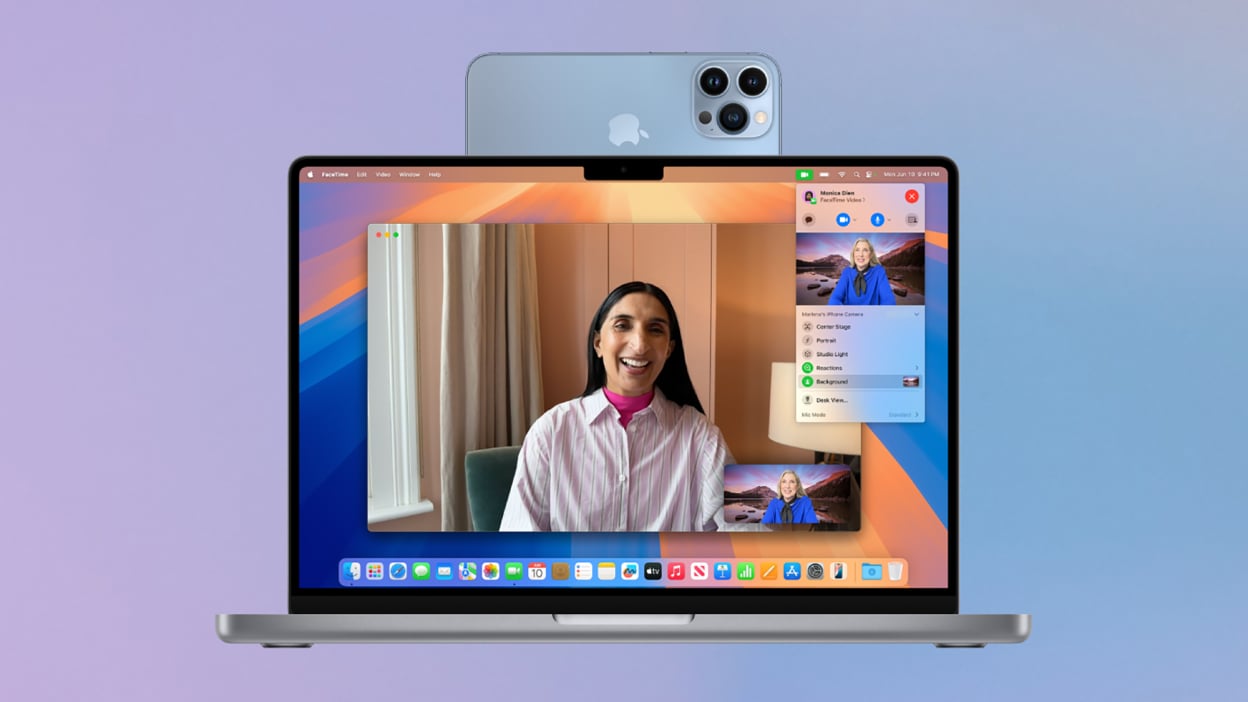
🍎 Mac 사용자라면: '연속성 카메라(Continuity Camera)' 사용
macOS Ventura 이상과 iOS 16 이상 환경이라면, 다음 조건을 만족하면 자동으로 아이폰을 웹캠으로 사용할 수 있습니다:
📋 연동 조건
- 동일한 Apple ID로 iPhone과 Mac이 로그인되어 있을 것
- Bluetooth 및 Wi-Fi가 모두 켜져 있을 것
- 아이폰이 잠금 해제 상태로 근처에 있을 것
- Mac 앱에서 카메라 소스를 선택 시 'iPhone'을 선택
💡 추가 기능
- 센터 스테이지 (Center Stage): 인물 따라다니기
- 포트레이트 모드: 배경 흐림 효과
- 스튜디오 조명: 얼굴에 조명 추가 효과
- 데스크 뷰: 책상 위를 별도 각도로 보여주는 기능 (iPhone 울트라 와이드 렌즈 이용)
💻 Windows 사용자라면: 이 앱들을 활용해보세요!
Windows 환경에서는 Continuity Camera 기능을 사용할 수 없지만, 다음 무료 앱들을 이용하면 아이폰을 웹캠처럼 사용할 수 있습니다.
1. Camo (Reincubate)
- 무료 및 유료 버전 제공
- 1080p 이상 고화질 지원
- OBS, Zoom, Teams 등과 호환
👉 https://reincubate.com/camo
2. EpocCam (Elgato)
- Logitech 계열
- USB 혹은 Wi-Fi 연결 가능
- OBS Studio, Zoom 등과 연동
👉 https://www.elgato.com/en/epoccam
3. DroidCam
- USB 연결 또는 Wi-Fi 스트리밍
- Windows/Linux 지원
👉 https://www.dev47apps.com/
⚠️ 대부분의 앱은 iOS 앱 + PC용 클라이언트가 필요하므로, 두 장치 모두에 설치해야 합니다.
📌 아이폰 웹캠 활용 팁
- 삼각대 or 고정 클립 사용: 흔들림 없는 안정적인 촬영을 위해 필수
- 후면 카메라 사용: 전면보다 화질이 훨씬 좋음
- 조명 위치 고려: 역광 피하고 얼굴이 밝게 보이도록 조명 조절
- 저전력 모드 해제: 자동 잠금 방지 및 성능 최적화
🧠 정리: 아이폰 하나면 고화질 웹캠 끝!
| macOS | iOS 16+, macOS Ventura+ | Continuity Camera |
| Windows | iOS + 전용 앱 설치 | Camo, EpocCam, DroidCam 등 |
🎥 결론: 안 쓰던 아이폰, 고급 웹캠으로 재탄생시키세요!
굳이 비싼 웹캠 살 필요 없이, 집에 굴러다니는 아이폰만 있으면 화상회의, 스트리밍 품질이 확 바뀝니다. 게다가 무료로 사용할 수 있으니, 효율성과 비용 절감 두 마리 토끼를 동시에 잡을 수 있는 꿀팁이죠.
🔧 아이폰은 단순한 스마트폰이 아니라, 여러분의 최고의 웹캠이 될 수 있습니다. 지금 바로 세팅해보세요!
'IT 이것저것 > iphone' 카테고리의 다른 글
| iPhone에서 YouTube 동영상을 다운로드하는 방법 (0) | 2025.05.30 |
|---|---|
| 📱 iPhone·iPad 중독? Screen Time으로 디지털 웰빙 실현하기 (2) | 2025.05.23 |
| ☁️ iCloud에서 삭제된 파일 복구하는 방법: 단계별 가이드 (0) | 2025.04.30 |
| Apple Watch로 수면을 추적하는 방법 💤 (0) | 2025.04.26 |
| Apple Watch 알람, 사일런트 모드에서도 소리로 울리게 설정하기 (0) | 2025.04.25 |


댓글