반응형
아이폰에서 타이핑 속도를 높이는 팁들
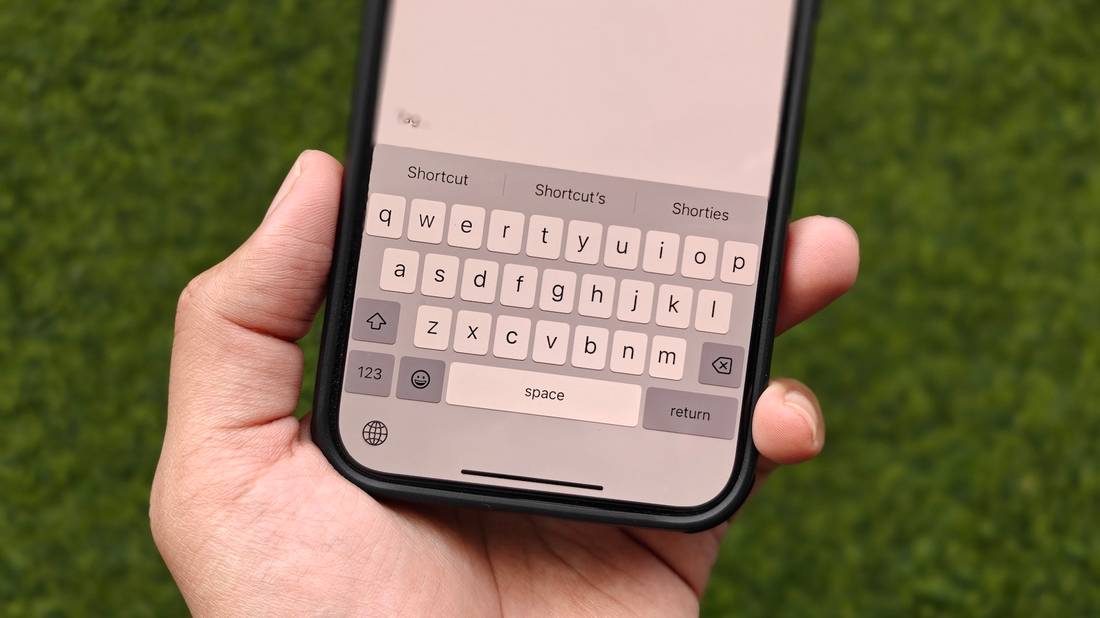
Tricks I Use to Type Faster on My iPhone
핵심 요약
iPhone에서 빠르게 타이핑하려면 스와이프 입력, 숫자/기호 입력 단축, 트랙패드 커서 활성화, 텍스트 치환(shortcut), 한 손 키보드, 마침표 더블탭, 그리고 음성 입력 또는 블루투스 키보드 활용 등 다양한 기능들을 조합하는 것이 효과적입니다.
주요 포인트
- Slide to Type (스와이프 입력 활성화)
- 키 하나씩 누르지 않고 단어의 첫 글자를 누른 뒤 손가락을 끌어 원하는 단어를 완성하고 떼면 자동 스페이스 추가. 습관 들이면 타이핑 속도를 크게 높일 수 있습니다.
- 설정에서 활성화 여부 확인 가능.
- 숫자/기호 빠르게 입력하기
- ‘123’ 키를 탭하는 대신, 길게 누른 후 원하는 숫자 또는 기호로 슬라이드하고 떼면 문자 레이아웃으로 자동 복귀합니다.
- ‘123’ 키를 탭하는 대신, 길게 누른 후 원하는 숫자 또는 기호로 슬라이드하고 떼면 문자 레이아웃으로 자동 복귀합니다.
- 트랙패드 모드 활용
- 스페이스바를 길게 누르고 있으면 키보드가 트랙패드처럼 동작해, 커서를 정밀하게 이동시킬 수 있습니다.
- 스페이스바를 길게 누르고 있으면 키보드가 트랙패드처럼 동작해, 커서를 정밀하게 이동시킬 수 있습니다.
- 텍스트 치환(Text Replacement) 설정
- ‘brb’ → ‘be right back’ 같은 단축키를 설정하면 자동 치환. 반복 문구나 이메일 주소 입력 시간을 절약할 수 있습니다.
- ‘brb’ → ‘be right back’ 같은 단축키를 설정하면 자동 치환. 반복 문구나 이메일 주소 입력 시간을 절약할 수 있습니다.
- 한 손 모드 키보드
- 글로브나 이모지 아이콘을 길게 누르면 키보드를 좌우로 좁혀서 한 손으로 더 쉽게 타이핑 가능.
- 글로브나 이모지 아이콘을 길게 누르면 키보드를 좌우로 좁혀서 한 손으로 더 쉽게 타이핑 가능.
- 마침표 빠르게 입력(더블탭 스페이스바)
- 스페이스바를 두 번 톡톡 치면 자동으로 . 입력 후 공백이 생깁니다.
- 스페이스바를 두 번 톡톡 치면 자동으로 . 입력 후 공백이 생깁니다.
- 음성 입력 및 블루투스 키보드
- 마이크 아이콘 탭으로 음성을 텍스트로 전환하거나, 블루투스 키보드를 연결해 물리적 타이핑 환경을 활용할 수 있습니다.
- 마이크 아이콘 탭으로 음성을 텍스트로 전환하거나, 블루투스 키보드를 연결해 물리적 타이핑 환경을 활용할 수 있습니다.
- 썰텝 및 사용자 경험 팁 (Reddit 등)
- 스와이프와 탭 입력을 혼합해 사용하는 것이 효율적이라는 사용자 의견도 있습니다.
- Space바 터치를 통한 커서 이동은 특히 긴 글 편집 시 매우 유용합니다.
- 스와이프와 탭 입력을 혼합해 사용하는 것이 효율적이라는 사용자 의견도 있습니다.
요약 테이블
| Slide to Type | 타이핑 속도 향상 |
| 길게 누르고 슬라이드 입력 | 숫자/기호 입력 시간을 단축 |
| 트랙패드 모드 | 텍스트 정확도 향상 |
| 텍스트 치환 | 자주 쓰는 문구 자동 입력 |
| 한 손 키보드 | 한 손으로 입력 편리 |
| 더블탭 스페이스바 | 빠른 문장 마무리 |
| 음성 입력 / 블루투스 키보드 | 물리적 또는 음성 입력 활용 |
| 스와이프 vs 탭 혼용 | 개인별 최적 입력 방식 찾기 |
이 기능들을 실생활에 섞어 사용하면 타이핑 속도와 정확도 모두 크게 향상됩니다.
반응형
'IT 이것저것 > Android' 카테고리의 다른 글
| 스샷 남겨두면 개인정보 들킨다”― 저장될수록 위험해지는 화면 캡처 (5) | 2025.08.24 |
|---|---|
| 스마트폰에 악성코드가 심어졌는지 알아보는 방법 📱🔍 (6) | 2025.08.14 |
| 삼성 갤럭시에서 빅스비 완전히 끄는 방법 (2) | 2025.08.07 |
| 아이폰에서 Live Photos 끄기 + 저장 공간 절약하기 (4) | 2025.08.02 |
| 안드로이드폰에서도 드디어 가능! Chrome 주소창 아래로 이동 (1) | 2025.07.22 |


댓글