반응형
아이폰 타이핑 속도 높이는 숨은 트릭 ✍️
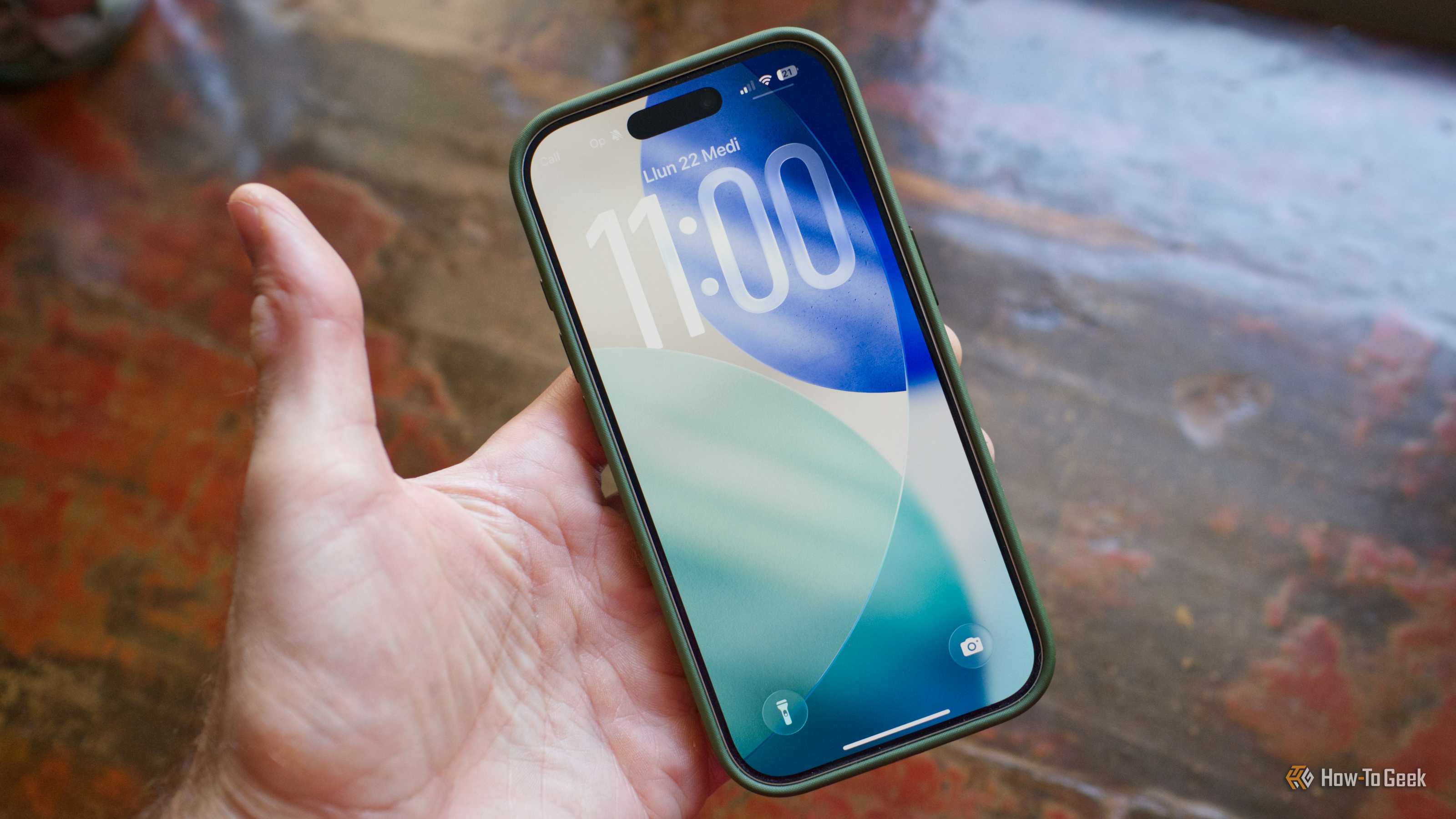
부제: 한글 환경에서도 유용한 “마침표 자동 입력 / 슬라이드 타이핑 / 스페이스바 트랙패드 등” 팁 모음
🔍 대표 팁: 스페이스바 더블탭 = 마침표 입력
- iOS 기본 키보드에서는 **스페이스바를 두 번 탭하면 자동으로 “.” + 공백(마침표 + 스페이스)**가 입력돼.
- 이 기능은 기본으로 켜져 있는 경우가 많지만, 만약 작동 안 하면 설정해서 켤 수 있어.
- 설정 → 일반(General) → 키보드(Keyboard) 항목 안에서 “.” Shortcut 또는 “마침표 바로가기” 옵션이 켜져 있는지 확인하면 돼.
- 이 팁은 HowToGeek “The Fastest Way to Type a Period on iPhone” 글에서 소개됨
⚡ 기타 유용한 타이핑 가속 팁들 (iOS / 일반적으로 알려진 기능들)
위 팁 외에도 iPhone 타이핑을 더 빠르게 해줄 만한 여러 기능들이 있어 — 아래는 MacMost / 사용자 팁 참고한 것들이야.
| Slide to Type (밀어서 입력) | 터치 타이핑 대신, 첫 글자를 탭한 뒤 손가락을 떼지 않고 다음 글자로 미끄러지듯 이동해서 입력하는 방식. 입력이 자동으로 인식돼. |
| 스페이스바를 트랙패드처럼 사용하는 기능 | 키보드의 스페이스바를 길게 눌러서 트랙패드 모드로 전환하면, 커서 위치를 미세하게 이동시키기 쉬워짐. |
| 텍스트 자동 완성 / 제안 단어 활용 | 입력 중 상단에 나타나는 단어 제안 탭해서 단어 전체 입력 + 공백 한 번에 처리하기. |
| 키보드 설정에서 자주 쓰는 단축어(텍스트 대체 Text Replacement) 등록하기 | 긴 문장이나 이메일 주소 등을 짧은 단축어로 등록해 두면 빠르게 입력 가능. |
| 숫자 / 기호 빠르게 입력하기 (Press & Slide) | 키보드에서 ‘123’ 키나 Shift / 기호 키를 꾹 누른 채 손가락을 원하는 기호로 슬라이드하면, 입력 후 자동으로 알파벳 키보드로 복귀됨. |
반응형
'IT 이것저것 > iphone' 카테고리의 다른 글
| 스마트폰은 꽤 튼튼하지만, 이곳에 떨어뜨리면 순식간에 위험해질 수 있어요 📱💥 (0) | 2025.10.26 |
|---|---|
| iOS 26 숨겨진 팁 5가지 — 에어팟으로 사진 찍는 법까지 📸 (0) | 2025.10.04 |
| 아이폰 카메라의 숨겨진 번역기 기능 📱🔤 (0) | 2025.09.29 |
| 아이폰 배터리 오래 쓰는 완벽 가이드 🔋 (0) | 2025.09.20 |
| 애플케어 플러스는 과연 필요할까? 🤔 (0) | 2025.09.19 |


댓글