반응형
Microsoft Excel 체크박스 완전정복 ✅🧮
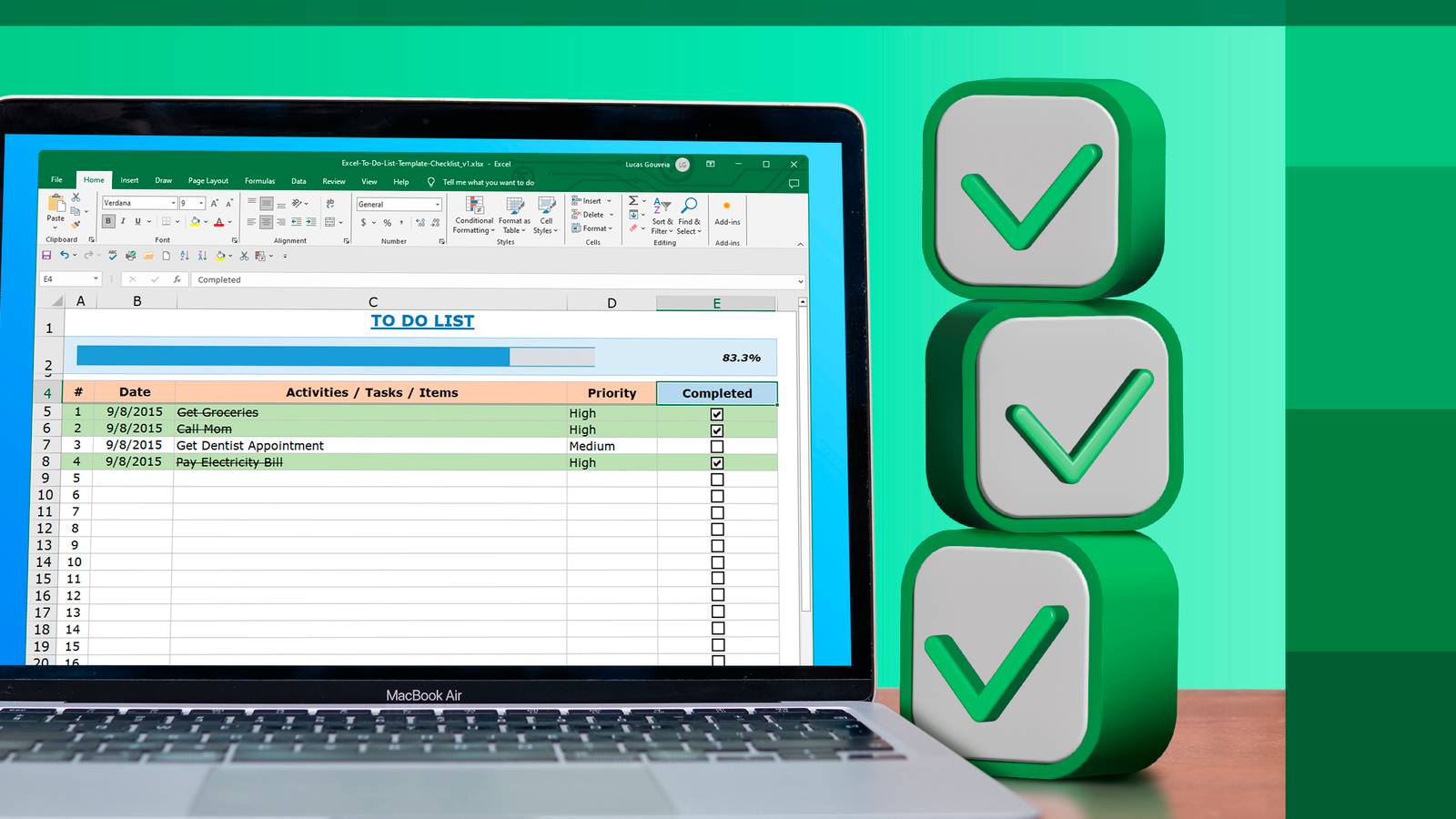
왜 체크박스를 쓰는가? 🤔
- 체크박스는 투두 리스트, 상태 표시, 양식 및 대시보드 등 인터랙티브한 스프레드시트를 만들 때 매우 유용합니다.
- Excel 내에서 체크박스의 선택 상태(체크됨/체크안됨)를 TRUE / FALSE 값으로 제어할 수 있어, 수식이나 조건부 서식 등과 연동이 가능해요. Microsoft 지원+1
- 최근 버전에서는 삽입 방식이 더 간편해졌고(예: 셀 범위 선택 후 체크박스 자동 삽입) 이는 사용자 경험을 크게 개선했습니다. How-To Geek+1
체크박스 넣는 방법 🧩
1) 새 체크박스 삽입하기
- Excel 리본 메뉴에서 삽입 → 체크박스(Insert → Checkbox) 버튼을 사용하면 됩니다. 일부 버전에서는 삽입 대상 셀 범위를 먼저 선택하고 체크박스를 삽입할 수 있어요. How-To Geek+1
- 만약 개발자 탭(Developer Tab)이 보이지 않는다면, 파일 → 옵션 → 리본 사용자 지정에서 개발자 탭을 활성화해야 합니다. Redmondmag+1
2) 체크박스와 셀 연동하기
- 체크박스를 삽입한 후에는 셀 링크(Cell Link) 기능을 이용해 체크박스의 상태가 저장될 셀을 지정하세요. 이 셀에는 체크 상태에 따라 TRUE 또는 FALSE가 자동으로 기록됩니다. Redmondmag+1
- 예시 수식: =IF(A1, "완료", "미완료") → A1에 체크박스 상태가 TRUE일 경우 “완료” 출력. Microsoft 지원
3) 체크박스 설정 및 제거
- 체크박스를 마우스 오른쪽 버튼으로 클릭 → “서식 제어(Format Control)”에서 다양한 속성(셀 연결, 기본값 등)을 조정할 수 있습니다. Redmondmag
- 제거하고자 할 경우, 체크박스가 있는 셀 범위를 선택한 뒤 삭제(Delete) 키를 누르거나 홈 → 지우기 → 서식 지우기로 체크박스 형식만 제거할 수도 있어요. Microsoft 지원
활용 팁 & 응용 사례 🔧
✅ 체크리스트 만들기
- 열 하나에 항목을 나열하고, 옆 열에 체크박스를 삽입 → 원하는 경우 체크 시 자동으로 해당 항목 글자에 취소선(Strike-through)이나 색상 변경되도록 조건부 서식 추가. Redmondmag
- 셀 링크된 TRUE/FALSE를 이용해 완료된 항목 수를 COUNTIF 함수로 세면 진행률 대시보드로도 활용 가능해요.
✅ 동적 보고서 및 대시보드
- 체크박스를 눌렀을 때 그래프 갱신, 데이터 필터링, 숨겨진 열 표시/숨김 같은 동작을 함께 설정하면 인터랙티브 보고서 구현이 가능합니다.
- 예: “완료된 작업만 보이기” 체크 시 필터 자동 활성화 → 수식 =FILTER(...) 등과 연동하는 방식.
✅ 사용자 양식(Form) 제작
- 체크박스를 양식 요소의 일부로 활용하여 사용자 입력을 받고, 입력된 상태에 따라 메일 발송, 다른 시트로 복사, 통계 집계 등 자동화도 가능해요.
- 이때 VBA 매크로나 Excel 365의 “자동화 스크립트” 기능을 병행하면 더욱 강력해집니다.
주의사항 및 한계 ⚠️
- 체크박스가 삽입되는 방식은 버전마다 조금씩 다를 수 있으며, 일부 이전 Excel 버전이나 웹 버전(Excel Online)에서는 기능이 제한적입니다. Lifewire+1
- 체크박스는 기본적으로 그래픽 개체(Object) 로 삽입되기 때문에 셀과 완벽하게 ‘묶여’ 있지 않을 수 있어, 행 삽입/삭제나 필터 적용 시 위치가 어긋나는 경우가 있어요. Redmondmag
- 너무 많은 체크박스를 삽입할 경우 시트의 성능이 낮아질 수 있으니 대량 삽입 시에는 데이터 유효성(Data Validation) + 아이콘 표시 방식 등 대안도 고려해보세요.
한눈에 보는 요약 📝
- 삽입: 리본 메뉴 또는 개발자 탭을 통해 체크박스 추가
- 셀 링크: 체크박스 상태를 TRUE/FALSE로 저장
- 활용: 체크리스트, 대시보드, 사용자 양식 등 다양한 응용 가능
- 주의: 기능 버전 차이 존재, 개체 특성상 위치 이탈 가능성, 과도한 사용 시 성능 영향
반응형
'IT 이것저것 > 엑셀 활용' 카테고리의 다른 글
| 더블 유너리 연산자(Double Unary Operator)”가 엑셀에서 어떻게 쓰일까 (0) | 2025.12.07 |
|---|---|
| Excel의 DROP 함수 제대로 쓰는 방법 🧮 (0) | 2025.10.04 |
| Excel에서 숫자를 퍼센트로 바꿨더니 이상해요? 쉽게 고치는 방법 🎯 (0) | 2025.09.30 |
| Excel 기호(심볼) 완전 정복 가이드 (0) | 2025.09.28 |
| Excel 데이터, 제대로 구조화하면 분석과 관리가 쉬워진다! (0) | 2025.09.07 |


댓글