반응형
PC의 시리얼 넘버(Serial Number) 쉽게 찾는 방법 🖥️🔍
왜 시리얼 넘버를 알아야 할까? ℹ️
- PC를 수리하거나 AS를 받을 때 제조사에 제품 식별용으로 시리얼 넘버가 필요합니다.
- 중고로 팔거나 구매할 때도 정확한 품목 인증을 위해 유용합니다.
- 윈도우 상에서 시스템 정보 추적이나 보증 기간 확인 시에도 활용됩니다.
시리얼 넘버 확인 가능한 3가지 경로
① 커맨드 프롬프트(CMD)를 통한 확인 🖥️
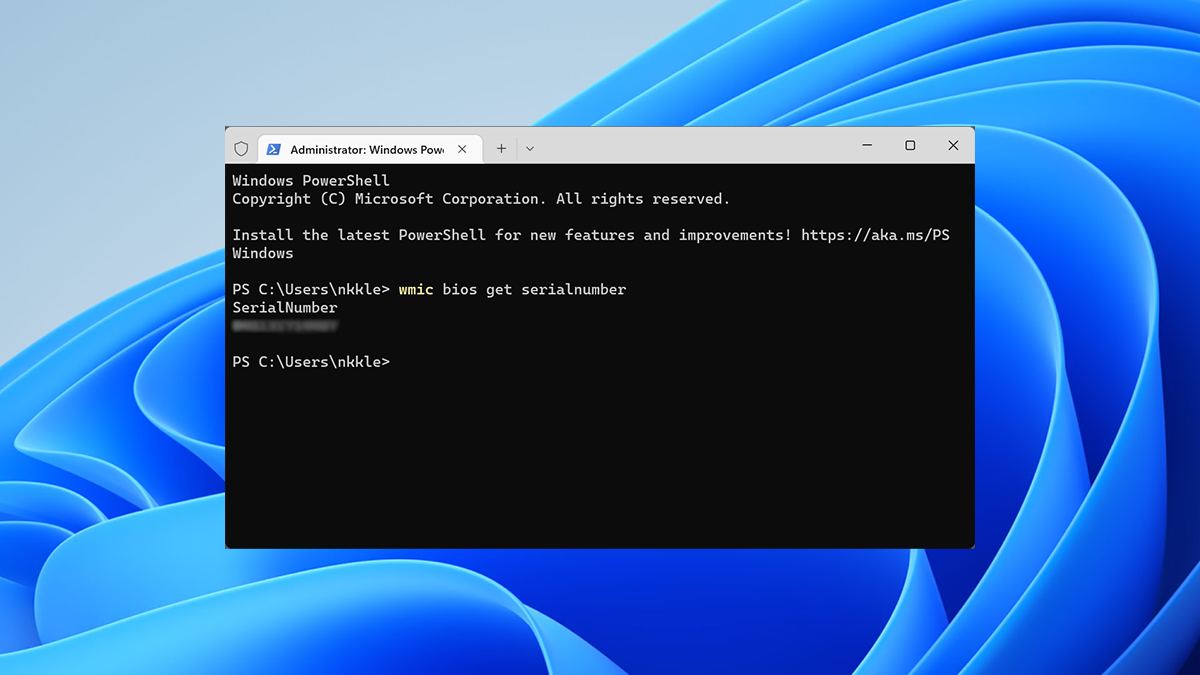
- 윈도우 검색창에 cmd 입력 → 명령 프롬프트 관리자 권한 실행
- 아래 명령어 입력 후 엔터:이 명령어로 시스템 BIOS에 저장된 제조사 등록 시리얼이 출력됩니다. Reddit+3현재 AT&T 야후+3Microsoft Learn+3
-
wmic bios get serialnumber
- 출력된 값이 비어있거나 “To be filled by OEM”처럼 뜬다면 해당 PC에 등록된 시리얼 정보가 없거나 제조사가 기본 설정을 하지 않은 경우입니다.
② BIOS/UEFI 또는 하드웨어 스티커 확인 🏷️
- 노트북의 경우 바닥면(배터리 제거형이라면 배터리 장착부 내부) 또는 뒷면 스티커에 Serial No., S/N, SN 등으로 표기되어 있는 경우가 많습니다. Microsoft Learn+1
- 데스크탑이라면 본체 뒷면이나 측면 패널, 제품 박스 또는 보증서 등에 붙어 있을 수 있어요.
③ 제조사 소프트웨어 또는 웹사이트 확인 📋
- 제조사(예: HP, Dell, Lenovo 등)가 제공하는 시스템 정보 도구 또는 지원 페이지에서 모델명이나 시리얼 입력 시 정보를 제공하는 경우가 많습니다. Microsoft Learn+1
- 특히 박스나 보증서가 남아있다면 그 쪽에도 시리얼 넘버가 기록되어 있습니다.
확인 시 주의사항 및 팁 ⚠️
- 명령어 실행 시 출력된 시리얼이 공백이거나 부정확하다면, 위 경로(스티커 및 제조사 정보)도 함께 확인해야 합니다.
- PC를 분해하거나 메인보드 교체 이후라면 BIOS에 새로 등록된 시리얼이 없을 수 있어요.
- 중고PC 구매 시 시리얼 넘버로 제조사 웹사이트에서 보증 상태 또는 등록 여부도 확인하는 것이 안전합니다.
- 시리얼 넘버는 개인정보처럼 취급될 수 있으므로 온라인에 함부로 공유하지 않는 것이 좋습니다.
빠른 체크리스트 ✅
- 명령 프롬프트에 wmic bios get serialnumber 입력 확인
- 노트북/데스크탑 본체 스티커 확인 (시리얼, SN 등 표시)
- 제조사 웹페이지 또는 지원 소프트웨어에서 모델명/시리얼 확인
- 출력된 시리얼이 정상값인지, “To be filled by OEM” 등이 아닌지 확인
- 중고 구매 시 해당 시리얼로 보증 상태 확인
반응형
'IT 이것저것 > 유용한 업무 팁' 카테고리의 다른 글
| 스마트폰을 벽돌로 만들어야 한다? 의도적 ‘브리킹(Bricking)’이 주는 자유 🧘♀️ (0) | 2025.10.29 |
|---|---|
| “셀럽 엘리베이터 셀피” 만드는 방법 — 예시 프롬프트까지 (0) | 2025.10.28 |
| Gmail 정리 완전 가이드 — 한 번에 깔끔하게! ✨📧 (0) | 2025.10.22 |
| VPN 관련 7가지 대표 미신과 진실 🛡️ - VPN 쓰면 다 해결된다? (0) | 2025.10.21 |
| 헌 블루투스 스피커 재활용하는 7가지 아이디어 🔊 (0) | 2025.10.17 |


댓글