반응형
⏳ 왜 다운로드가 멈춘 것 같지? — 진행 표시줄이 ‘거짓말’을 하는 6가지 이유
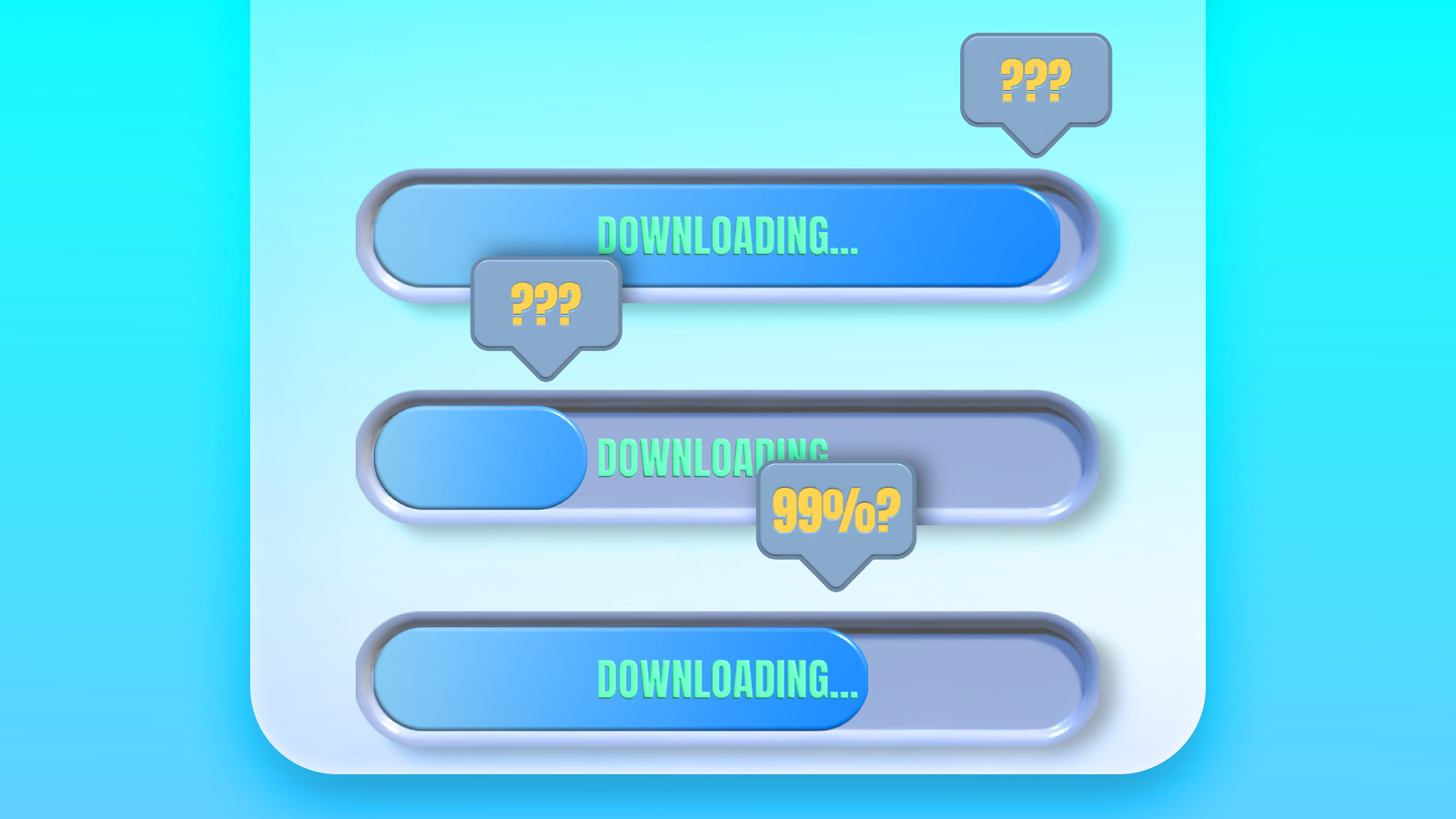
🔎 배경: 진행 표시줄, 믿을 수 있을까?
우리는 프로그램 설치, 파일 복사, 다운로드, 업데이트 등 다양한 작업을 할 때 “남은 시간: 5분”, 혹은 “■■■■■□□□ 55%” 같은 진행 표시줄(progress bar)을 자주 보게 됩니다.
하지만 이 막대는 “지나온 일의 양 / 전체 예상 일의 양”을 보여줄 뿐, 실제 남은 시간이나 안정성을 보장하는 건 아닙니다. 실제 내부 작업이 복잡하거나 변수가 많으면 — 막대는 멈춰 보이거나 급격히 튀거나, 또는 100%가 찍혔는데도 계속 기다려야 하는 경우가 생기죠. How-To Geek+1
아래는 흔히 발생하는 문제의 ‘메커니즘’입니다.
✅ 프로그레스바가 ‘착각’을 주는 6가지 방식
번호현상 / 문제이유 및 설명
| 1. 비선형 진행 (Non-linear Progress) | 진행이 고르게 늘어나지 않고, 빠르게 몇 % 오르다 멈춘 후, 한참 뒤에 또 튀거나 함. | 실제로는 여러 단계가 있고, 각각 수행 시간이 다른데도 “단계 완료 수 / 전체 단계 수” 방식으로 단순 계산하기 때문. 즉 “얼마나 지난 시간”이 아니라 “얼마나 처리된 블록 수”를 보여줌. How-To Geek+1 |
| 2. 시작 후 큰 폭 점프 (Starting Jump Fakeout) | 시작하자마자 20–50%가 뻥 튀고, 이후 오랫동안 멈춰 보임. | 초기 단계(폴더 생성, 설정 변경 등 빠른 작업)가 먼저 처리되고 표시돼서, 시간이 오래 걸리는 실제 작업(파일 복사, 압축 해제 등)은 나중에 몰리기 때문. How-To Geek+1 |
| 3. 애니메이션만 움직이는 ‘거짓 진척’ (Animated Progress Bars) | 막대가 눈에만 움직이고 실제 진행은 거의 안 됨 — 마치 살아있는 듯 보임. | 일부 UI는 “작업이 멈추지 않았음”을 보여주기 위해 애니메이션을 넣지만, 실제 작업 상태와 연동되지 않아 “움직이는 것처럼” 보이는 것뿐. How-To Geek |
| 4. 멋내기용 막대 (Window-dressing Progress Bars) | 실제 작업은 이미 끝났지만, 막대만 보여주는 경우 (예: 설치가 너무 빠를 때) | 빠른 작업에 사용자 혼란을 줄이기 위해, “뭔가 하고 있다”는 피드백만 주기 위한 목적으로 막대가 남아 있을 수 있음. 실제 진행이 아닌 ‘시각 효과’용. How-To Geek+1 |
| 5. 100% 찍혔는데도 실제로 작업이 남음 (“100% but still busy”) | 막대가 꽉 채워졌지만, 완료까지 시간이 더 걸림 — 다운로드/설치가 끝나지 않음. | 막대 계산은 “메인 작업 완료 여부”만 기준으로 삼고, 이후의 정리 작업(clean-up, 설정 쓰기, 인덱스 생성 등)은 별도이라 진행 표시에는 반영 안 되는 경우 많음. 그래서 100% = 완료가 아님. How-To Geek+1 |
| 6. 여러 단계를 따로 보여주는 복수 막대 (Multiple Progress Bars) | 하나 끝나면 다음 막대가 뜨고, 전체는 느리게 진행됨 — “전체 진행”이 아닌 “단계별 진행”만 표시 | 다운로드 → 검증 → 압축 해제 → 설치 → 설정 순으로 여러 단계가 있는 작업에서는, 각 단계마다 막대가 따로 있어서 사용자는 “처음 끝나면 다 됐네”라고 착각하기 쉬움. How-To Geek+1 |
📌 그래서 다운로드가 '멈춘 것처럼' 보일 때 — 이렇게 이해하자
- 진행 표시줄은 현재까지 완료된 작업량에 비례할 뿐이며, 남은 작업량이나 복잡도, 파일 크기, 디스크/네트워크 속도 같은 변수를 알 수 없다.
- 특히 파일 복사, 압축 해제, 설치처럼 단계별로 성격이 다른 작업이 섞인 경우에는 그 중 시간이 오래 걸리는 단계가 막대에 반영되지 않아 “멈춤”처럼 느껴짐.
- 100%가 뜬 뒤에도 마무리 작업(clean-up, 인덱스 생성, 저장, 설정 적용 등) 이 남아 있을 수 있어, 즉시 완료되지 않는 경우가 많다.
즉, “막대 = 시간”이 아니라 “막대 = 완료된 일의 일부 / 전체 일의 일부”라는 점을 유념해야 합니다.
🧑💻 사용자 입장에서 고려할 것들
- 막대가 멈춘 것처럼 보여도, 잠깐 기다려보기: 특히 큰 파일 복사, 설치, 업데이트 같은 경우 “이 구간이 오래 걸리는 단계”일 수 있습니다.
- **작업의 종류 + 파일 크기 + PC 상태(네트워크, 디스크 속도 등)**를 감안해 실질적 예상 시간을 계산하면, 막대만 믿는 것보다는 현실적인 판단이 가능.
- 만약 너무 오래 걸린다면 — 다운로드 서버, 네트워크 상태, 디스크 용량/속도, 백그라운드 작업 여부 등을 점검할 것.
📝 마무리: 진행 막대는 ‘위안’이지 ‘보장’은 아니다
진행 표시줄은 우리에게 “지금 작업이 멈춘 건 아니야, 계속 진행 중이야”라는 안정감을 준다. 하지만 동시에, 남은 시간, 안정성, 실제 상태를 과신하게 만드는 함정이기도 합니다.
다운로드나 설치가 너무 오래 걸릴 땐 막대만 보고 판단하지 말고 —
“파일 크기, 작업 내용, PC/네트워크 상태”를 함께 살펴보면 훨씬 현실적인 판단이 가능해요.
반응형
'IT 이것저것 > 유용한 업무 팁' 카테고리의 다른 글
| 🌍 모르는 사람들이 많은 Google Earth의 놀라운 기능 (0) | 2025.12.15 |
|---|---|
| 📺 왜 당신의 TV는 지금보다 훨씬 더 좋아지기 어려운가? (0) | 2025.12.12 |
| 🖨️ 프린터가 Wi-Fi에 연결되지 않을 때 확인하고 시도할 것들 (0) | 2025.11.21 |
| 🔍 Chrome에서 Gemini 버튼 끄는 방법 정리 (0) | 2025.11.17 |
| 👀 당신의 가젯이 몰래 당신을 감시하고 있다면? (0) | 2025.11.16 |


댓글