📸 Android 스마트폰을 컴퓨터용 웹캠으로 쓰는 방법
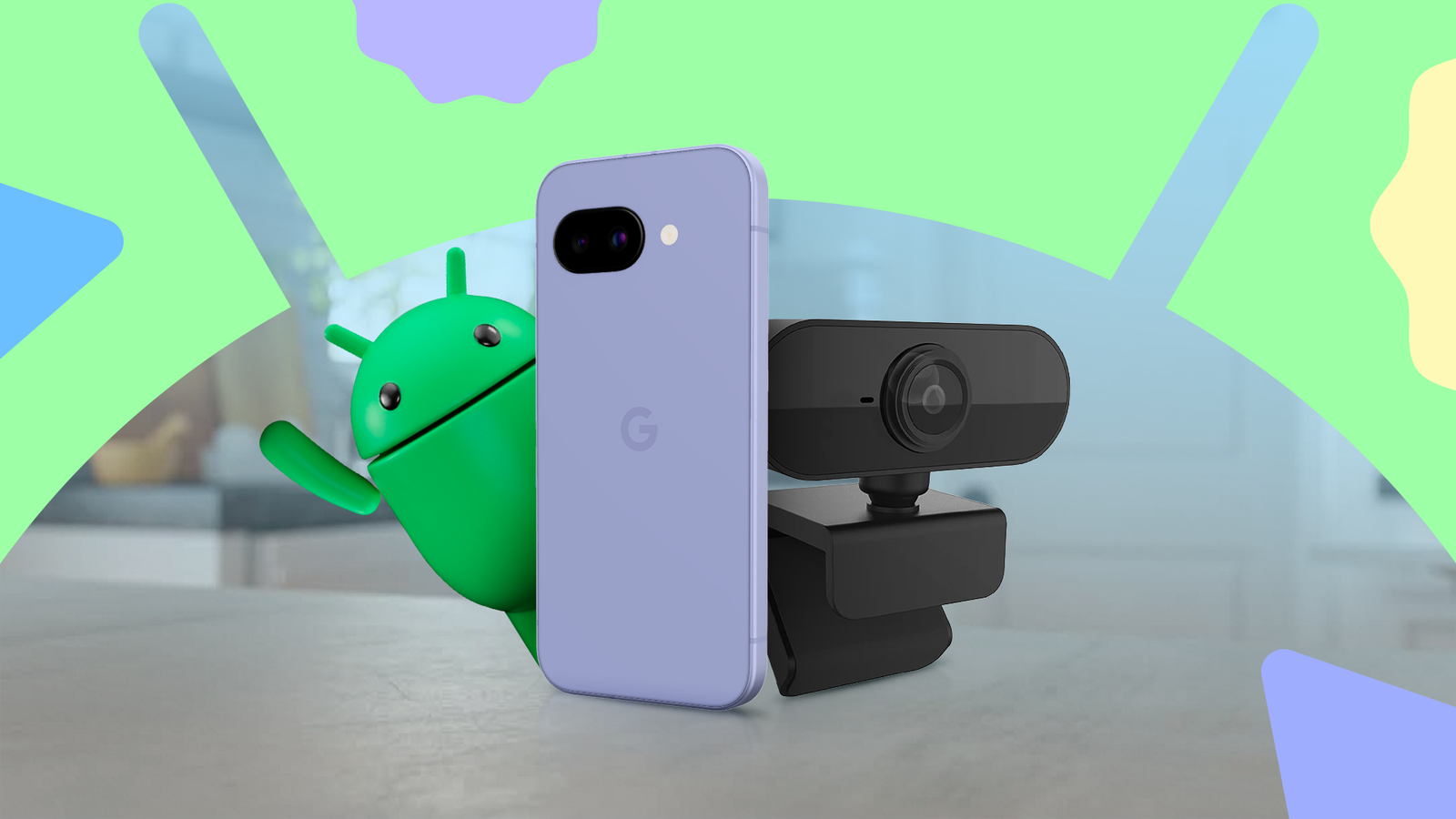
노트북 내장 카메라가 낮은 화질이라거나 외장 웹캠이 없을 때, 집에 있는 Android 휴대폰만으로 화상회의/스트리밍 품질을 높일 수 있어요. How-To Geek
🚀 왜 이게 유용할까?
- 최신 스마트폰 카메라가 대부분 노트북 기본 웹캠보다 훨씬 고화질이에요. WIRED
- 외장 카메라를 새로 사지 않아도 되고, 위치나 각도 조절이 자유로워 활용도가 높습니다. TechRadar
🧠 기본 개념
Android 휴대폰을 컴퓨터에 연결하면, 스마트폰 카메라가 **표준 USB 웹캠 장치(Webcam Device)**처럼 동작하게 만들어 줍니다.
그 결과 Zoom, Teams, Meet, Discord 등 영상 앱에서 새 카메라 입력 소스로 선택할 수 있어요. How-To Geek
📌 방법 1 — Pixel 스마트폰을 연결하는 공식 방법 (USB)
Google Pixel(6 이상) 등 일부 Android 기기는 USB 연결만으로 바로 웹캠 모드를 지원합니다:
- USB-C 케이블로 폰과 컴퓨터를 연결
- Android 알림에서 USB 옵션 → “웹캠(Webcam)” 모드 선택
- 회의 앱에서 Android Device를 카메라로 선택
→ 별도 프로그램 설치 없이도 웹캠처럼 작동합니다. Windows Central
📌 방법 2 — Phone Link (Windows 11 이상)
Windows 11에는 Phone Link라는 기능이 있어, 스마트폰을 웹캠처럼 쓸 수 있어요:
- 설정 → Bluetooth 및 장치 → 모바일 장치로 이동
- “휴대폰과 연결” 기능으로 Android 휴대폰 추가
- Phone Link에서 웹캠(카메라) 공유 / 카메라 모드 켜기
- 웹캠을 쓰려는 앱(Zoom/Meet/Teams)에서 연결된 스마트폰 카메라 선택
이 방법은 선택한 Android 휴대폰이 무선 또는 USB로 연결된 상태에서 카메라 입력으로 인식합니다. 성공은 선택의 문제다
참고: 이 방법은 Windows 11의 기본 기능이며 별도 앱 설치 없이도 가능합니다. 성공은 선택의 문제다
📌 방법 3 — 서드파티 앱 사용 (DroidCam, Iriun, Camo 등)
Android + 어떤 OS에서도 쓸 수 있는 서드파티 솔루션도 있어요:
● DroidCam
- Android 앱 + PC용 클라이언트 설치
- Wi-Fi 또는 USB 를 통해 연결
- Zoom/Teams/OBS 등 대부분의 앱에서 사용 가능
- 무료 버전, 유료(Pro) 업그레이드 시 고해상도/추가 옵션 제공
→ 설치와 설정이 비교적 간단하고 다수 추천되는 방법입니다. 금속 가공 이야기
● Iriun Webcam
- 무료로 최대 4K 해상도까지 지원 가능
- Android ↔ Windows/Mac/Linux 공통으로 연결
→ DroidCam과 비슷하게 Wi-Fi/USB 옵션을 제공합니다. 금속 가공 이야기
● Camo
- 프리미엄 기능 제공(그래픽/텍스트 오버레이 등)
- Android/iOS 모두 지원
- 무료 버전은 기본 카메라만, Pro는 후면 카메라 등 고급 기능 제공 위키백과
🛠️ 실제 설정 팁
✔ USB 연결이 더 안정적
Wi-Fi보다 USB 연결이 낮은 지연/끊김 없이 더 안정적인 웹캠 경험을 줍니다.
특히 외장 웹캠 대신 고품질 영상을 원할 때 추천됩니다. 금속 가공 이야기
✔ 전화 기본 카메라 + 마이크 활용
스마트폰 카메라는 대부분 전면/후면 전환이 가능하고, 일부 앱은 음성 입력(마이크)도 함께 사용 가능해요. 금속 가공 이야기
✔ 전용 마운트/삼각대 사용 권장
화면 각도, 높이 조절이 필요할 때는 삼각대/홀더를 쓰면 얼굴 중심으로 정면 영상이 쉽게 잡힙니다. WIRED
🧠 장단점 비교
| 공식 Pixel USB | 설치 필요 없음, 안정적 | Pixel에서만 지원되는 경우가 많음 Windows Central |
| Phone Link (Windows) | 설치 없이 쓰기 쉬움 | Windows 11 전용, 일부 제조사 제한 성공은 선택의 문제다 |
| DroidCam/Iriun | 범용, 다양한 OS 지원 | 추가 앱 설치 필요, 초반 설정 필요 금속 가공 이야기 |
| Camo | 고급 기능/설정 다양 | 유료 옵션 필요할 수 있음 위키백과 |
📹 어디에서 활용될까?
✔ Zoom, Google Meet, Microsoft Teams 등 화상회의
✔ Discord/OBS 등 스트리밍 방송
✔ YouTube Live, Twitch 방송
✔ 화면 공유/강의용 카메라로 활용
→ 스마트폰은 고화질 카메라 + 흔들림 없는 영상으로 대부분의 웹캠 대체 요구를 충족시킵니다. TechRadar
📌 마무리 요약
Android 스마트폰은 단순히 본체로 쓰는 것 이상으로,
컴퓨터용 고화질 웹캠으로 변신할 수 있습니다.
공식 기능, Windows 11 Phone Link, 서드파티 앱 등 여러 옵션이 있어
사용 환경/필요 기능에 맞춰 편리하게 선택하여 활용할 수 있어요. How-To Geek
'IT 이것저것 > Android' 카테고리의 다른 글
| ⚡ Android 스마트폰이 고속 충전이 안 되는 이유와 해결 방법 (0) | 2025.12.31 |
|---|---|
| 🏡 스마트홈으로 실생활 문제 5개 해결한 사례 모음 (1) | 2025.12.15 |
| 📱 오래된 안드로이드 태블릿 — 이렇게 재활용해보세요! (0) | 2025.12.04 |
| 📱💻 안드로이드 ↔ 윈도우 동기화 가이드 — 스마트폰과 PC를 하나처럼 (0) | 2025.12.01 |
| 🔋 구글 플레이 스토어가 배터리 수명 지키기 위한 새 기능을 도입했어요! (0) | 2025.11.12 |


댓글