📱 아이폰 배경화면을 시간대별로 자동 변경하는 방법
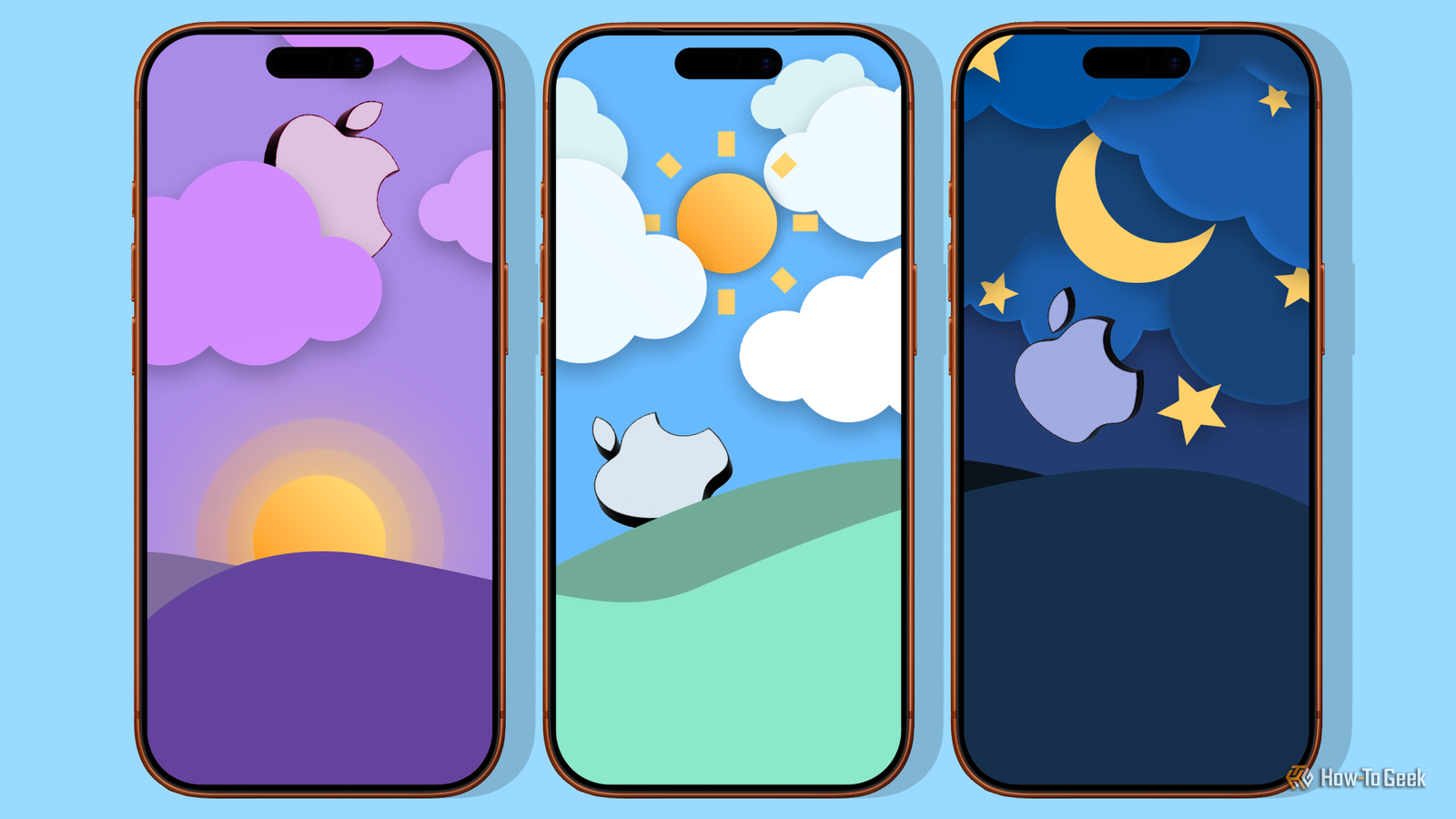
매일 아침/저녁/시간마다 배경이 바뀌도록 설정하는 3가지 옵션
🔍 왜 자동으로 바꾸는 게 유용한가
매번 수동으로 바꾸지 않아도
✔ 기분·시간대에 맞는 이미지로 테마 유지
✔ 사진첩 속 이미지 랜덤·순차 선택 가능
✔ 하루 리듬에 맞춘 잠금/홈 화면 분위기 조정
등 맞춤형 사용자 경험이 가능합니다.
1) 초점(Focus) 모드 스케줄 + 배경화면 연결
언제 쓰나
iOS 15 이상부터 기본 제공되는 초점(Focus) 기능을 활용해 시간에 따른 포커스 모드 전환과 함께 연관된 잠금 화면 배경을 자동으로 활성화할 수 있습니다.
설정 요령
- 설정 → 포커스(Focus) 로 이동
- 새로운 포커스 모드 생성 (예: Morning / Evening)
- 포커스마다 전용 잠금 화면 배경 선택
- 스케줄(시간대 기준) 을 설정해 자동 전환되도록 구성
👉 이렇게 하면 특정 시간에 해당 포커스가 활성화될 때 해당 배경화면으로 자동으로 변경됩니다.
📌 참고: Focus 기반 배경화면 자동화는 잠금 화면 배경만 적용되며, Home 화면 배경과는 별도 설정이 필요할 수 있습니다.
2) 단축어(Shortcuts) 앱 자동화로 완전 자동 변경
개요
단축어 앱을 활용하면 “시간대별”로 배경화면을 변경하는 완전 자동화 작업을 구성할 수 있습니다.
이 방법은 iOS 기본 기능으로, 완전히 사용자 정의가 가능하며 시간·일출/일몰 등 트리거를 자유롭게 설정할 수 있습니다.
기본 설정 흐름
- 앱 → 사진 에 배경화면에 쓸 사진 모아둔 전용 앨범 생성
- 단축어 → 자동화 → 개인용 자동화 생성
- 특정 시간 선택(예: 매일 오전 7시)
- “동작 추가 → 사진 찾기 / 찾은 사진을 랜덤으로 선택”
- “배경화면 설정” 동작 추가 → 잠금/홈 화면 선택
- 실행 전 묻기 → 끔으로 해서 자동 실행 유지
✔ 결과: 지정한 시간마다 자동으로 배경화면 변경
✔ 랜덤·순차·필터 조건으로 사진 선택 가능
✔ 반복 주기(매일·매시간) 선택 가능
장점: 완전 자동화 + 사용자 이미지 선택
단점: 초기 단축어 설정이 약간 복잡할 수 있음
3) 서드파티 앱 활용 옵션
기본 기능 외에도 App Store에서 자동 배경화면 변경을 지원하는 앱을 쓸 수 있습니다. 예:
Daily Wallpaper – Automation
- NASA/일일 이미지, Bing 이미지, 공공 도메인 아트 등 소스를 자동으로 설정 가능
- 단축어와 연동해 매일 자동 변경 설정 지원
✔ 장점: 자동 소스 기반 배경화면 제공
✔ 단점: 일부 기능은 iOS 버전 요구(예: iOS 18 이상)
🧠 선택 가이드
| 초점(Focus) 모드 | iOS 15+ | 간단 자동 | 제한적(포커스당 지정한 배경) |
| 단축어 자동화 | iOS 13+ | 강력 완전 자동 | 매우 높음(앨범/랜덤 가능) |
| 서드파티 앱 | iOS 18+ 권장 | 간편 자동 | 중간(앱 소스 설정) |
📌 활용 팁
✔ 시간대별 테마: 아침은 맑은 이미지, 저녁은 어두운 톤 등 분위기 연출
✔ 랜덤 앨범 키우기: 월별/계절별 폴더를 만들어 월별 자동화 패턴 구성
✔ 실행 알림 줄이기: 단축어 자동화 “실행 전 묻기” 끄면 매번 알림 없이 자동 진행
⚠️ 유의사항
- iOS 기본 기능(단축어 자동화)는 배경화면 변경 시 알림이 표시될 수 있습니다.
→ 알림을 줄이려면 스크린 타임을 이용해 단축어 앱 알림을 관리할 수 있다는 사용자 팁이 있습니다. - Focus 모드 방식은 시간이 되면 ‘잠금 화면 배경만’ 바뀌고 홈 화면은 고정될 수 있습니다.
📌 마무리 요약
시간대별 자동 배경화면 변경은 iPhone 맞춤 경험을 크게 높이는 기능입니다.
- 초점(Focus) 모드를 활용하면 간단 자동화
- 단축어 앱으로 완전 자동 실행
- 서드파티 앱으로 자동 이미지 소스 활용
까지 다양한 옵션이 있으며, 사용자 취향·iOS 버전에 따라 선택하면 됩니다.
'IT 이것저것 > iphone' 카테고리의 다른 글
| 📉 Instagram 다운(2026년 1월): 원인·영향·해결 상황 정리 (0) | 2026.01.24 |
|---|---|
| 📸 스마트폰을 무료 보안 카메라로 바꾸는 방법 (완전 정리) (0) | 2026.01.17 |
| ⌚ 오래된 스마트워치, 이렇게 다시 쓰자! (0) | 2026.01.04 |
| 아이폰 사용자를 위한 꼭 알아두면 좋은 꿀팁 모음 (1) | 2025.12.10 |
| 🔄 오래된 iPhone, 그냥 두지 말고 이렇게 활용해보세요! (0) | 2025.12.03 |


댓글