⌚ 갤럭시 워치에도 개발자 모드가 있다? 숨겨진 기능 활성화 방법과 활용법 총정리
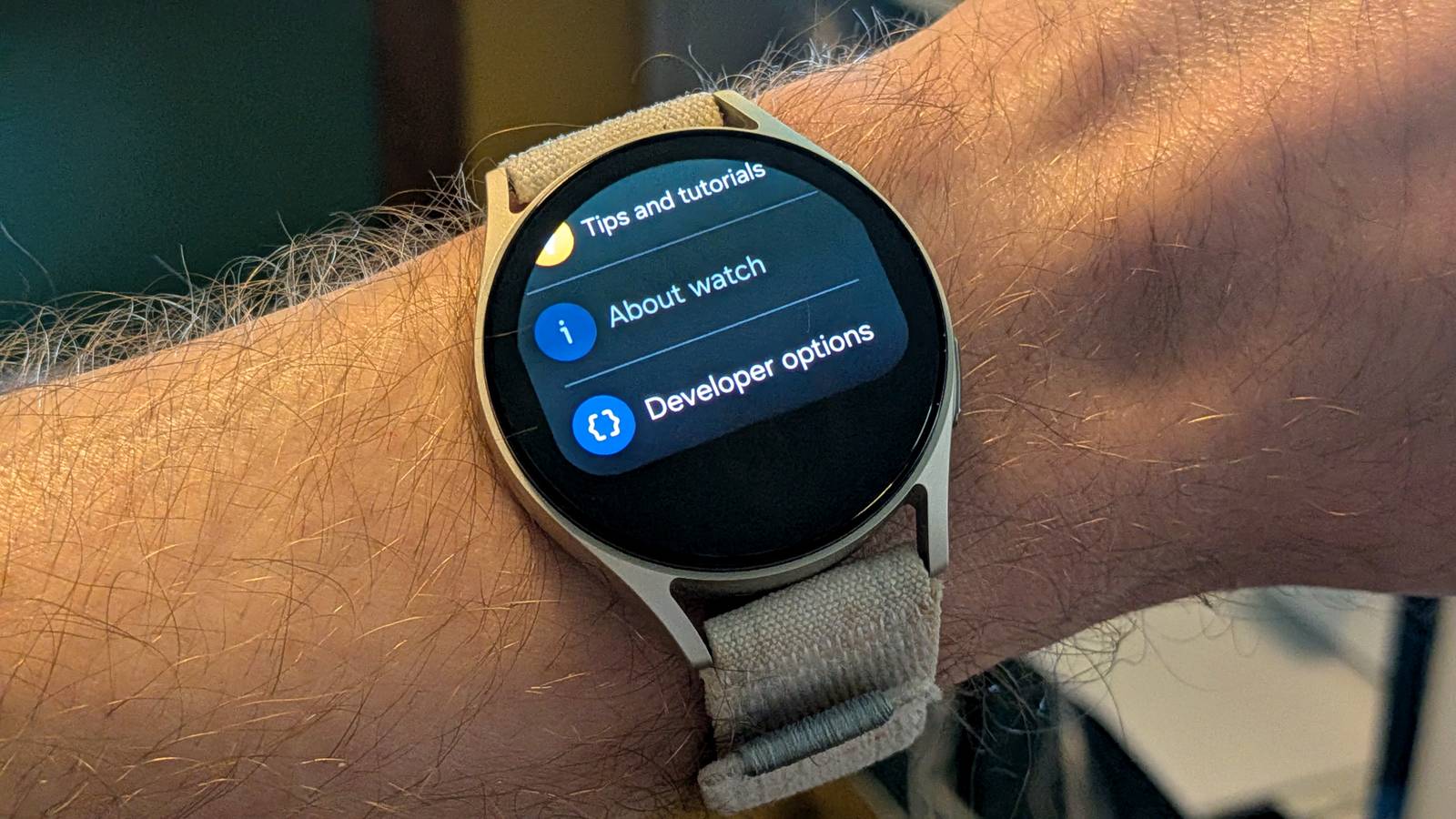
😲 스마트폰만 있는 줄 알았는데, 갤럭시 워치에도 개발자 모드가?
안드로이드 스마트폰을 오래 사용한 사람이라면 한 번쯤 들어봤을 것이다.
⚙️ 개발자 옵션(Developer Options)
하지만 의외로 많은 사람들이 모르는 사실이 있다.
바로 갤럭시 워치에도 스마트폰과 비슷한 개발자 모드가 존재한다는 것이다.
이 기능은 일반 사용자에게 숨겨져 있으며, 특정 메뉴를 여러 번 터치해야 활성화된다.
원래는 앱 개발자와 테스트 목적으로 만들어졌지만, 일반 사용자도 일부 기능을 활용할 수 있다.
🔍 개발자 모드란 무엇인가?
Wear OS 내부 설정 메뉴
갤럭시 워치4 이후 모델은 대부분 Wear OS 기반으로 작동한다.
즉,
📱 안드로이드 스마트폰
⌚ 갤럭시 워치
가 상당 부분 같은 시스템 구조를 사용한다.
그래서 스마트폰처럼 개발자 옵션도 존재한다.
개발자 모드에서 가능한 것
✅ ADB 디버깅
✅ Wi-Fi 디버깅
✅ 애니메이션 속도 조절
✅ 시스템 로그 확인
✅ 앱 테스트
✅ USB 디버깅 관련 기능
일반 사용자가 자주 사용할 기능은 아니지만, 고급 사용자에게는 꽤 유용하다.
⚙️ 개발자 모드 활성화 방법
갤럭시 워치 기준
1️⃣ 설정 열기
⌚ 워치
→ 설정
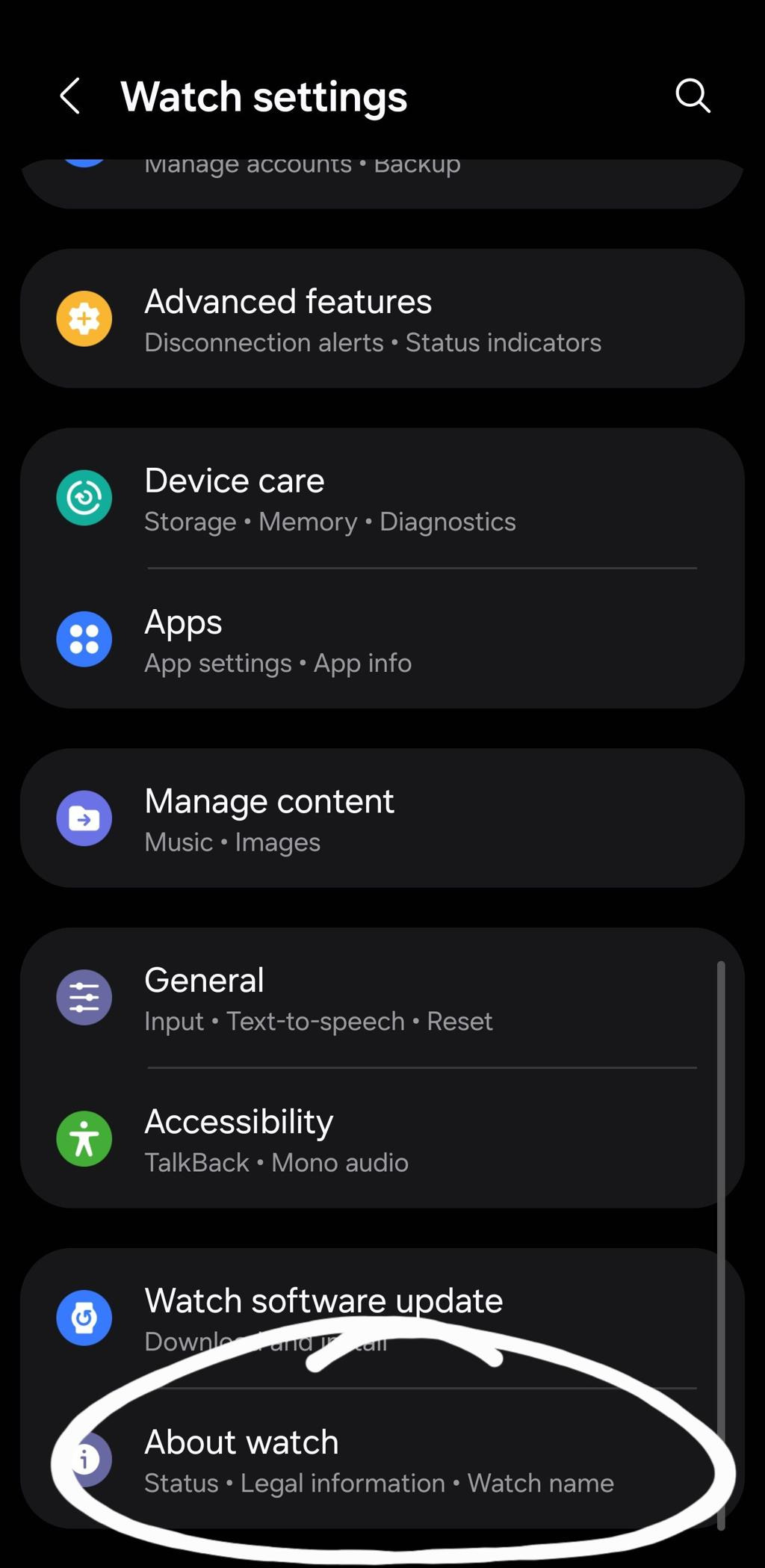
2️⃣ 워치 정보 선택
About Watch
또는
워치 정보
3️⃣ 소프트웨어 정보
Software Information
선택
4️⃣ 소프트웨어 버전 연속 터치
여기서
"소프트웨어 버전(Software Version)"
항목을 여러 번 연속 터치한다.
보통 5~7회 정도 누르면 된다.
5️⃣ PIN 입력
워치 잠금 설정이 되어 있다면
비밀번호 또는 PIN 입력
6️⃣ 개발자 옵션 활성화
"개발자 모드가 활성화되었습니다"
메시지가 표시된다.
📍 개발자 옵션은 어디에 생길까?
활성화 후
설정 메뉴 맨 아래쪽으로 이동하면
Developer Options
또는
개발자 옵션
메뉴가 추가된다.
🚀 일반 사용자에게 유용한 기능
개발자 모드에는 수십 가지 설정이 있지만, 그중 실사용에 도움이 되는 것들이 있다.
⚡ 1. 애니메이션 속도 줄이기
체감 성능 향상 효과


워치가 느리다고 느끼는 이유 중 하나는 실제 속도가 아니라 애니메이션 때문이다.
설정 위치
개발자 옵션
↓
Window Animation Scale
↓
Transition Animation Scale
↓
Animator Duration Scale
추천 설정
0.5x
또는
Animation Off
효과
✅ 메뉴 전환 빨라짐
✅ 앱 실행 체감 향상
✅ 반응 속도 개선
📡 2. Wi-Fi 디버깅
앱 개발자들이 가장 많이 사용하는 기능
스마트폰 없이도
워치에 직접 연결해 앱을 테스트할 수 있다.
사용 목적
🧑💻 앱 개발
🧑💻 APK 설치
🧑💻 시스템 분석
일반 사용자보다는 개발자용 기능에 가깝다.
📲 3. ADB 디버깅
워치를 더 깊게 제어
ADB(Android Debug Bridge)를 이용하면
컴퓨터에서 워치에 명령을 보낼 수 있다.
가능한 작업
✅ 앱 설치
✅ 앱 삭제
✅ 로그 확인
✅ 시스템 정보 조회
다만 잘못 사용할 경우 문제가 발생할 수 있다.
🔋 4. 백그라운드 동작 확인
개발자 옵션에는
앱의 백그라운드 동작을 확인하는 기능도 포함되어 있다.
활용 예
배터리를 많이 먹는 앱 추적
성능 문제 원인 파악
고급 사용자가 주로 활용한다.
⚠️ 함부로 건드리면 안 되는 설정
개발자 모드가 위험한 이유
이 메뉴는 일반 사용자를 위한 메뉴가 아니다.
주의해야 할 기능
❌ 백그라운드 프로세스 제한
❌ GPU 렌더링 강제
❌ 디버그 오버레이
❌ 시스템 추적 설정
❌ OEM 관련 옵션
잘못 설정하면
- 배터리 감소
- 성능 저하
- 앱 오류
가 발생할 수 있다.
🔒 개발자 모드가 보안에 미치는 영향
특히
ADB 디버깅
Wi-Fi 디버깅
을 켜둔 상태는 권장되지 않는다.
이유
🔓 외부 연결 가능
🔓 보안 위험 증가
🔓 무단 접근 가능성
사용 후에는 다시 비활성화하는 것이 좋다.
⌚ 어떤 갤럭시 워치에서 사용할 수 있나?
대부분의 최신 모델에서 가능하다.
지원 모델 예시
Galaxy Watch4
Galaxy Watch5
Galaxy Watch6
Galaxy Watch7
그리고 이후 출시된 Wear OS 기반 모델들
💡 추가 조사! 개발자들이 가장 자주 사용하는 기능
실제 Wear OS 개발자들이 가장 많이 사용하는 기능은
1위
ADB 디버깅
2위
Wi-Fi 디버깅
3위
시스템 로그 확인
4위
애니메이션 속도 조정
일반 사용자 입장에서는 사실상 애니메이션 속도 조정이 가장 체감 효과가 큰 기능이다.
📊 개발자 옵션에서 건드려도 비교적 안전한 항목
| 애니메이션 속도 조절 | ★★★★★ |
| 개발자 옵션 활성화 자체 | ★★★★★ |
| 로그 확인 | ★★★★☆ |
| ADB 디버깅 | ★★☆☆☆ |
| Wi-Fi 디버깅 | ★★☆☆☆ |
| 프로세스 제한 | ★☆☆☆☆ |
| 렌더링 설정 변경 | ★☆☆☆☆ |
🎯 결론
갤럭시 워치에도 스마트폰처럼 숨겨진 개발자 모드가 존재한다.
활성화 방법은
⌚ 설정 → 워치 정보 → 소프트웨어 정보 → 소프트웨어 버전 여러 번 터치
만으로 가능하다.
다양한 고급 기능이 제공되지만 일반 사용자에게 가장 유용한 것은 애니메이션 속도 조정이다.
특히
⚡ 앱 전환이 느리다
⚡ 메뉴 이동이 답답하다
⚡ 워치가 버벅거리는 느낌이 든다
면 애니메이션 배율을 0.5배 또는 꺼짐으로 설정해 체감 성능을 높여볼 수 있다.
다만 ADB, Wi-Fi 디버깅 등은 개발자용 기능인 만큼 사용 목적이 명확하지 않다면 건드리지 않는 것이 안전하다. ⌚⚙️🚀
댓글