💽 외장 하드 드라이브가 PC에 표시되지 않을 때
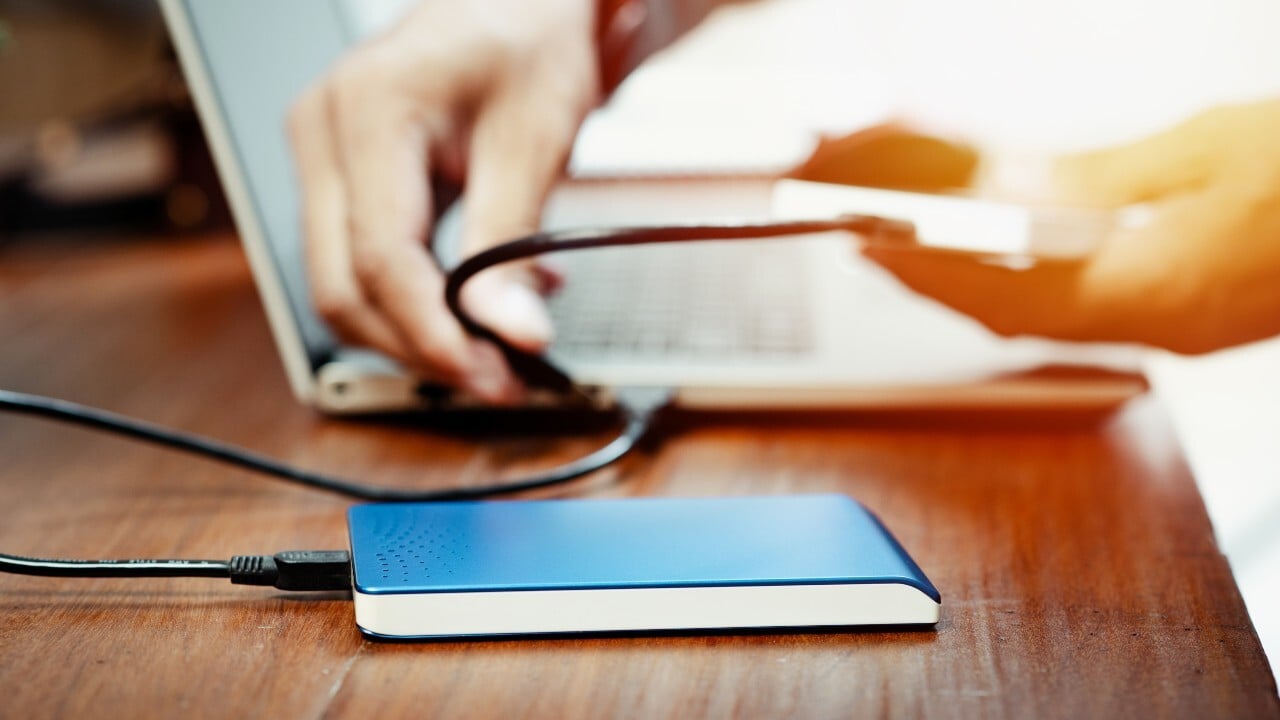
윈도우/맥 환경에서 장치가 인식되지 않거나 나타나지 않을 때 체크해야 할 모든 단계
📌 문제 정의
외장 하드 드라이브를 PC(Windows/macOS)에 연결했는데
- 파일 탐색기/내 PC에 나타나지 않거나
- 장치 관리자/디스크 관리에서도 표시되지 않거나
- 표시되지만 데이터가 안 보이는 경우
이런 상황은 물리적·논리적 요소 때문일 수 있습니다. ([turn0search1][turn0search3])
📌 먼저 확인할 기본 조건
✔ 물리적 연결 확인: 케이블/USB 포트/전원 케이블이 확실히 연결됨
✔ 전원 공급 확인: 외장 하드가 자체 전원을 필요로 하는 경우 전원 케이블 연결
✔ 다른 포트/PC 테스트: 다른 USB 포트 또는 다른 컴퓨터에서 인식되는지 확인
→ 단순 연결 문제로 발생하는 경우가 의외로 흔합니다. fonepaw.com
🧰 1) Windows *디스크 관리(Disk Management)*로 확인
Windows는 장치가 파일 탐색기에는 안 보여도 Disk Management에는 표시될 수 있습니다.
확인 방법
- 시작 버튼 → 마우스 오른쪽 → 디스크 관리
- 아래 목록에서 외장 드라이브를 찾습니다.
📌 여기서 확인해야 할 상태
- 할당되지 않음 / Unallocated → 파티션 없음
- 초기화되지 않음 / Not Initialized → 새 디스크로 인식
- 드라이브 문자 없음 → 드라이브 문자를 할당해야 표시
- RAW / 파일 시스템 인식 안됨 → 파일 시스템 문제 easeus.co.kr
🧠 2) 드라이브 문자 할당
파일 탐색기에 안 보이는 가장 흔한 이유 중 하나는 드라이브 문자가 없기 때문입니다.
해결
- 디스크 관리에서 해당 디스크를 찾습니다
- 오른쪽 클릭 → 드라이브 문자 및 경로 변경
- 추가/변경으로 드라이브 문자(예: E:)를 할당
→ 이 작업만으로도 내 PC에 표시될 수 있습니다. 히히히
⚡ 3) 파일 시스템/파티션 문제
파티션이 없거나 파일 시스템이 Windows에서 인식할 수 없는 경우 드라이브가 안 보일 수 있습니다.
발생 예
- 포맷되지 않은 새 디스크
- macOS APFS로 포맷된 드라이브
- 파티션 테이블 손상(알 수 없음/RAW) easeus.co.kr
해결책
- 새 디스크라면 초기화 → 파티션 생성
- 호환 파일 시스템(NTFS/exFAT)로 포맷
※ 포맷 시 데이터가 지워지므로 백업 필요 easeus.co.kr
🛠 4) 드라이버 문제 점검
장치 관리자에서 외장 드라이브가 비정상으로 표시되거나 느낌표가 나온다면 드라이버 문제가 있을 수 있습니다.
조치
✔ 장치 관리자 → 범용 직렬 버스(USB) 컨트롤러 / 디스크 드라이브 확인
✔ 우클릭 → 드라이버 업데이트 또는 제거 후 재부팅
→ Windows가 자동으로 다시 설치하며 인식 문제를 해결할 수 있습니다. cleverfiles.com
💡 5) 물리적 연결/포트 문제
USB 케이블, 포트, 허브는 외장 드라이브 인식 문제의 대표적인 원인입니다.
체크 포인트
✔ 허브 → 직접 USB 포트에 연결
✔ USB 3.0/3.1 포트 우선 사용
✔ 다른 USB 케이블로 교체
✔ 다른 PC에서 인식 여부 테스트 fonepaw.com
특히 USB 허브의 경우 전력 공급 부족 때문에 외장 하드가 제대로 동작하지 않을 수 있습니다.
🛡 6) CHKDSK 명령으로 논리적 오류 검사
파일 시스템 오류가 있는 경우 Windows 명령어로 체크/수정할 수 있습니다.
실행 예
(X:은 해당 드라이브 문자)
→ 파일 시스템 논리 오류를 수정할 수 있습니다.
단, 물리적 결함이 있는 경우 이 검사로 악화 가능성이 있으니 주의하세요. cleverfiles.com
⚠️ 7) 데이터 복구 또는 포맷
논리 오류가 심하거나 데이터 접근 문제라면 다음 단계를 고려할 수 있습니다.
✔ 데이터 복구 소프트웨어로 우선 데이터 안전 확보
✔ 최소한의 백업 후 드라이브 초기화/포맷
→ Windows가 인식할 수 있는 정상 상태로 재구성 cleverfiles.com
🧠 물리적 오류 가능성
물리적인 손상, 헤드 충돌, PCB 고장 등은 Windows에서 아무리 설정해도 인식이 안 되거나 이상하게 표시될 수 있습니다. 이런 경우에는 전문 데이터 복구 업체에 의뢰하는 것이 안전합니다. 위키백과
📌 간단 체크리스트(한 번에 점검!)
- 연결 케이블/포트 확인
- 다른 PC/포트에서 테스트
- 디스크 관리에서 디바이스 존재 여부
- 드라이브 문자 할당 or 파티션 생성/초기화
- 파일 시스템 호환 여부 점검
- 드라이버 업데이트/재설치
- CHKDSK 또는 데이터 복구/포맷
💡 추가 팁
- BIOS/UEFI에서도 드라이브 인식 여부를 확인하면 시스템 차원의 문제 여부를 알 수 있습니다.
- Mac 환경에서는 디스크 유틸리티에서 상태를 확인하거나 APFS/HFS+ 포맷 문제를 점검할 수 있습니다.
- SSD 외장 케이스나 포트 어댑터 문제일 수도 있으니 케이스 자체 교체도 고려해 보세요.
'IT 이것저것 > Windows' 카테고리의 다른 글
| 📡 와이파이 라우터 설정 화면에 접속하는 완벽 가이드 (0) | 2026.02.04 |
|---|---|
| 📺 YouTube 광고 건너뛰기 완전 가이드— PCMag 기반 + 최신 팁 총정리 (0) | 2026.01.18 |
| 🔐 ChatGPT를 사용할 때 개인정보를 과도하게 노출되지 않도록 하는 실전 팁 (0) | 2025.12.20 |
| 📶 와이파이 네트워크 설정 시 절대 하지 말아야 할 실수 10가지 (0) | 2025.12.19 |
| 🪄 느릿느릿한 Windows PC를 빠르게 만드는 3가지 무료 도구 (0) | 2025.12.16 |


댓글