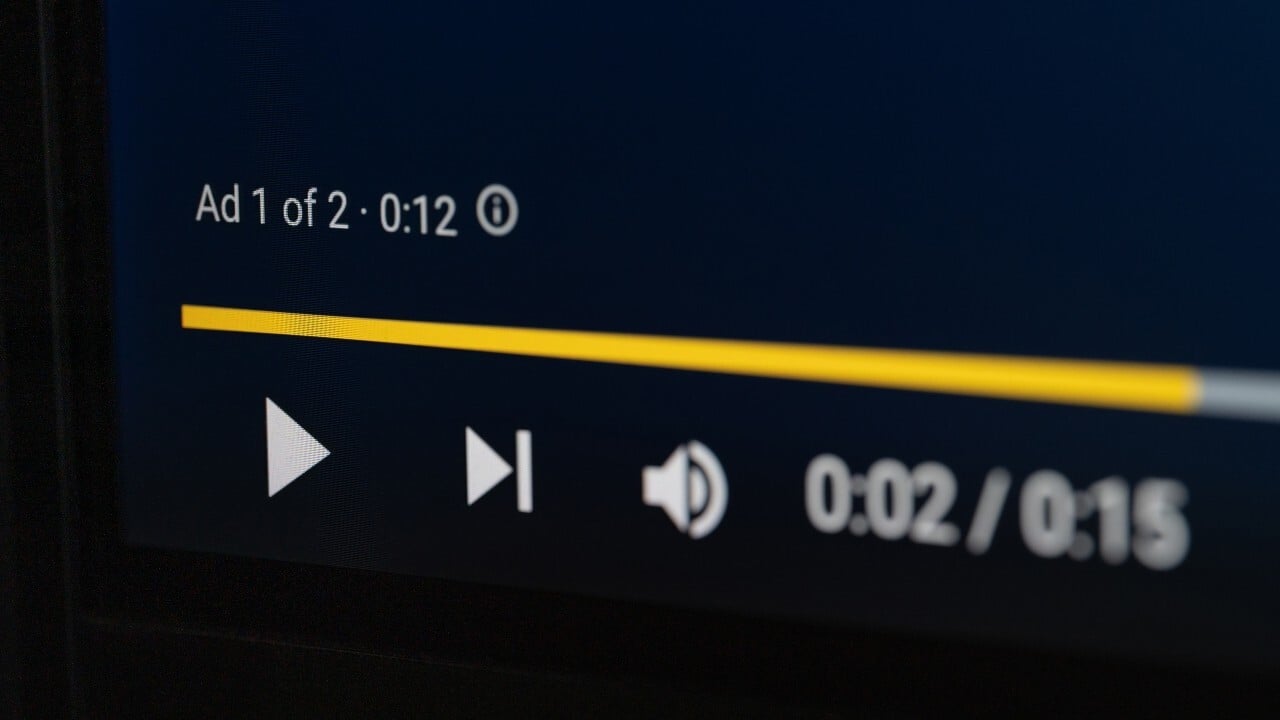
YouTube 광고는 무료 이용자에게 지속적으로 표시되며, 불편함을 느끼는 사용자가 많습니다. PCMag가 소개하는 **“광고를 스킵하거나 최소화하는 실질적인 방법”**을 기반으로 여러 자료를 종합해 가장 현실적인 해결책을 정리했습니다.
🔍 1) 광고의 기본 구조 이해
YouTube 광고는 크게 두 가지로 나뉩니다:
▶ 스킵 가능 광고 (Skip-able)
- 광고 시작 후 5초가 지나면 “건너뛰기(Skip)” 버튼이 나타납니다.
- 5초 후 건너뛰기를 클릭하면 곧바로 본 영상으로 넘어갑니다.
▶ 스킵 불가 광고 (Non-Skip)
- 일정 시간(예: 15~30초) 동안 건너뛰기 버튼이 없는 광고로, 반드시 끝까지 봐야 합니다.
👉 광고를 빠르게 넘기려면 스킵 가능 광고는 5초 후 버튼을 눌러 빠르게 건너뛰는 습관이 가장 기본입니다.
🚀 2) 방법 1 – 수동으로 광고 건너뛰기
가장 기본이면서 확실한 방법입니다.
- 광고 시작 직후 5초 기다린 후 “건너뛰기” 버튼 클릭
- 광고 로딩이나 버튼 표시가 이상할 때는 페이지 새로고침으로 다시 시도 가능
💡 팁: 광고가 몇 초 후에 나오든, 버튼 표시 이후엔 빠르게 클릭하는 것이 관건입니다.
🟦 3) 방법 2 – YouTube Premium 구독
YouTube 유료 구독 서비스로 광고를 완전히 제거할 수 있는 가장 명확한 방법입니다.
- 광고가 **모든 환경(PC, 모바일, 태블릿)**에서 사라집니다.
- 백그라운드 재생 및 오프라인 저장 같은 프리미엄 기능도 포함됩니다.
✔ 장점: 광고 제거가 확실함
✖ 단점: 월 구독료가 발생함
🧩 4) 방법 3 – 브라우저 광고 차단 확장 사용
Chrome, Edge 등에서 광고 차단 확장 기능을 활용하면 광고 표시 자체를 줄일 수 있습니다.
✔ 예시: YouTube Ad Skipper 확장 프로그램
- 광고가 나올 때 자동으로 “건너뛰기 클릭”을 감지해 처리
- 광고를 차단하는 것이 아니라 자동 스킵을 수행
📌 주의:
- YouTube 측 정책 또는 확장 업데이트로 작동이 불안정해질 수 있습니다.
- 정책 위반 위험이 있을 수 있습니다 (일부 차단 확장은 공식되지 않은 방식).
🧠 5) 방법 4 – 자동 스킵/확장 기능
자동으로 광고 스킵 버튼을 클릭하는 추가 도구를 활용하면 수동 클릭을 줄일 수 있습니다.
- 자동 스킵 확장을 설치하면 사용자 개입 없이 스킵 버튼이 나타나면 자동으로 누름
- 일부 도구는 광고 차단은 아니지만 클릭만 자동화해 편의성을 높입니다.
💡 예: “YouTube Ad Skipper” 같은 Chrome 확장 프로그램
⌨️ 6) 방법 5 – 브라우저 단축키 트릭
광고를 빠르게 피하는 키보드 트릭도 있습니다.
- Alt + ←, Alt + → 연속 입력으로 브라우저의 “뒤로 → 앞으로” 이동을 활용해 광고를 빠르게 넘길 수 있습니다.
💡 단점: 영상내 광고가 아닌 페이지 이동 방식으로, 영상 타임라인이 리셋될 위험도 있습니다.
🌐 7) 방법 6 – 다른 브라우저/환경 활용
광고 차단 기능을 내장한 브라우저를 사용하는 것도 한 방법입니다.
✔ 자체 광고 차단 기능 브라우저
- Opera Air
- Brave
- DuckDuckGo / 기타 보안 중심 브라우저
📌 이런 브라우저는 광고 자체를 너무 강하게 차단할 수 있어 YouTube 기능에 영향이 발생할 수 있습니다.
📱 8) 모바일에서 광고 줄이는 요령
YouTube 앱 자체는 광고 제거 옵션이 없기 때문에 다음과 같은 우회가 가능합니다:
- 모바일 브라우저 재생 + 광고 차단 브라우저 사용
- 앱 자체에서 광고를 줄이는 타사 도구/앱 활용 (다만 제한적임)
💡 사파리/브라우저 광고 차단 설정을 활용하면 일부 광고를 제거할 수 있지만, 완전 배제는 어렵습니다.
⚠️ 9) 비공식 클라이언트/서드파티 앱 관련
유튜브 공식 앱 이외의 비공식 YouTube 앱(예: ReVanced 등)에서는 광고 차단 기능을 내장한 사례가 있었지만, 이런 앱들은 보안·정책 리스크가 큽니다.
📌 주의:
- 비공식 앱은 로그인/개인정보 위험이 있을 수 있습니다.
- 구글의 대응으로 서비스가 중단된 사례도 있습니다.
📊 10) 현실적인 방법별 요약
| 수동 스킵 | 일부 제거 | 무료 | 높음 |
| Premium | 완전 제거 | 유료 | 매우 높음 |
| 광고 차단 확장 | 높음 | 무료 | 중간 |
| 자동 스킵 플러그인 | 일부 자동화 | 무료 | 중간 |
| 브라우저 트릭 | 일부 편리 | 무료 | 낮음 |
| 모바일 광고 브라우저 | 일부 제거 | 무료 | 낮음 |
| 비공식 앱 | 높음(일부) | 보통 무료 | 낮음/위험 |
📌 결론: 어떤 방법을 선택할까?
- 가장 확실한 광고 제거: YouTube Premium
- 가성비 좋은 자동화: 광고 차단 확장 + 자동 스킵 도구
- 간단 우회: 키보드 트릭 + 브라우저 대체
- 모바일 광고 최소화: 광고 차단 브라우저 활용
'IT 이것저것 > Windows' 카테고리의 다른 글
| 📡 와이파이 라우터 설정 화면에 접속하는 완벽 가이드 (0) | 2026.02.04 |
|---|---|
| 💽 외장 하드 드라이브가 PC에 표시되지 않을 때 (0) | 2026.01.08 |
| 🔐 ChatGPT를 사용할 때 개인정보를 과도하게 노출되지 않도록 하는 실전 팁 (0) | 2025.12.20 |
| 📶 와이파이 네트워크 설정 시 절대 하지 말아야 할 실수 10가지 (0) | 2025.12.19 |
| 🪄 느릿느릿한 Windows PC를 빠르게 만드는 3가지 무료 도구 (0) | 2025.12.16 |


댓글