🚀 윈도우 부팅 느리다면? 사실 꺼야 할 시작 프로그램은 몇 개 안 된다
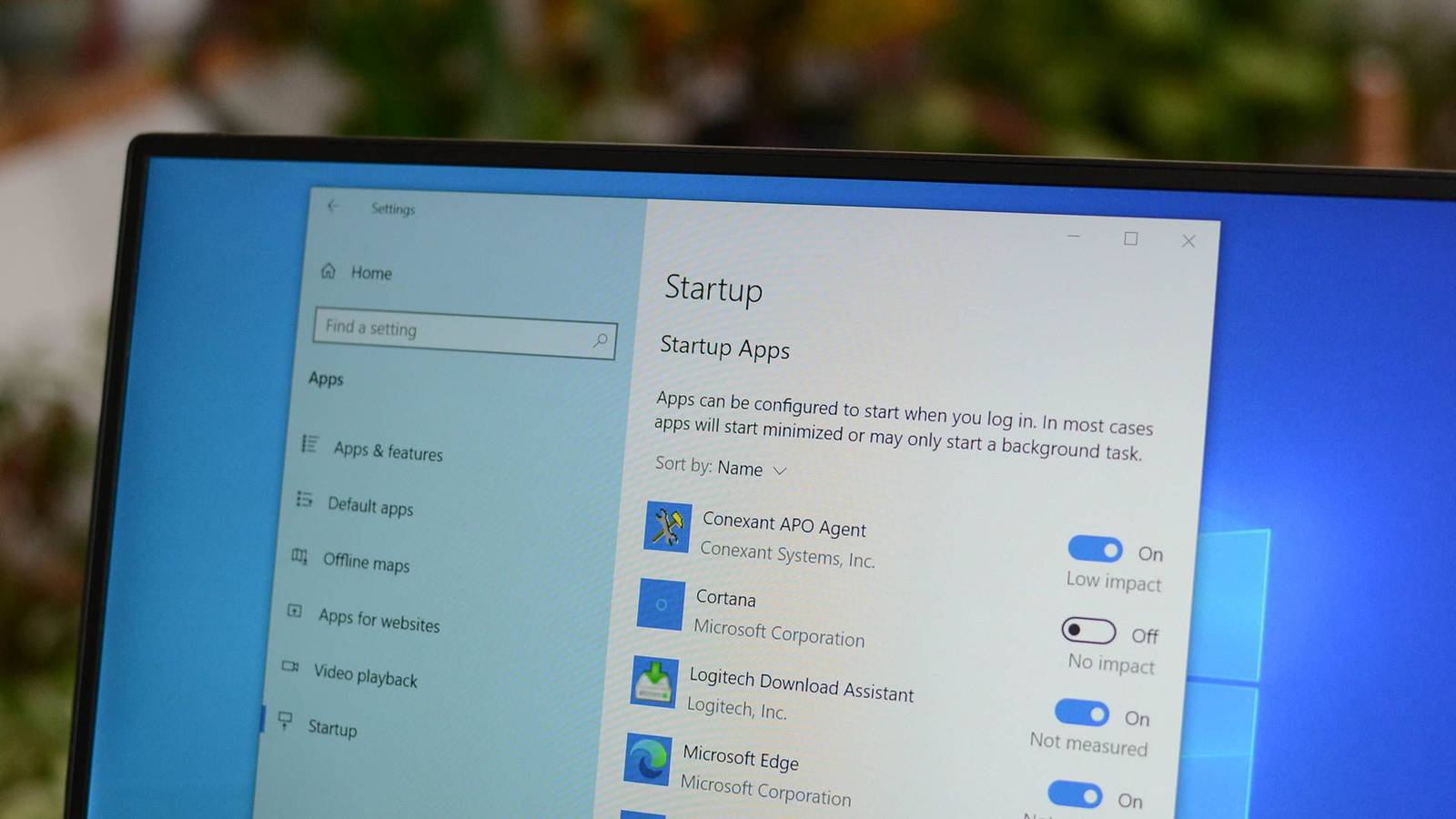
🤔 시작 프로그램을 전부 꺼야 할까?
윈도우 최적화 관련 글을 보면
- "전부 꺼라"
- "전부 켜라"
- "서비스까지 다 비활성화해라"
같은 극단적인 조언이 많다.
하지만 최근 How-To Geek에서는 오히려 반대 의견을 제시했다.
대부분의 시작 프로그램은 굳이 건드릴 필요가 없고, 정말 꺼야 하는 몇 가지 유형만 비활성화하면 된다는 것이다.
💻 시작 프로그램이란?
윈도우가 켜질 때 자동으로 실행되는 프로그램이다.
예를 들면
- Discord
- Steam
- Teams
- Spotify
- Adobe Creative Cloud
- OneDrive
등이 있다.
이 프로그램들은 부팅과 동시에 실행되면서
✅ 메모리 사용
✅ CPU 사용
✅ 디스크 읽기
를 발생시켜 부팅 속도를 늦출 수 있다.
🚨 가장 먼저 꺼야 하는 프로그램 ① 게임 런처
켜질 이유가 없는 대표 사례
🎮 Steam
🎮 Epic Games Launcher
🎮 Riot Client
🎮 Battle.net
🎮 Ubisoft Connect
대부분의 사람들은
컴퓨터를 켜자마자 게임을 하지 않는다.
그런데도 이들 프로그램은
- 업데이트 확인
- 광고 표시
- 친구 목록 동기화
등을 위해 백그라운드에서 실행된다.
How-To Geek은 이런 게임 런처를 가장 먼저 비활성화할 대상으로 꼽았다.
실제 체감 효과
게임 런처 여러 개가 동시에 실행되면
- 로그인 지연
- SSD 읽기 증가
- 메모리 점유 증가
가 발생한다.
필요할 때만 직접 실행해도 아무 문제 없다.
💬 가장 먼저 꺼야 하는 프로그램 ② 메신저 앱
항상 켜둘 필요가 없다면 비활성화
대표 사례
📱 Discord
📱 Telegram
📱 Slack
📱 Zoom
📱 Skype
📱 Teams
회사 업무 때문에 필수라면 유지해도 된다.
하지만 사용 빈도가 낮다면
부팅 시 자동 실행될 이유가 거의 없다.
이런 사람은 켜두기
✔ 재택근무
✔ 업무용 PC
✔ 상시 알림 필요
이런 사람은 끄기
✔ 가끔 사용
✔ 게임할 때만 사용
✔ 회의할 때만 실행
☁️ 가장 먼저 꺼야 하는 프로그램 ③ 클라우드 동기화 앱
사용 방식에 따라 다르다
대표 프로그램
☁️ OneDrive
☁️ Google Drive
☁️ Dropbox
이 부분은 사용자에 따라 다르다.
끄면 안 되는 경우
📂 문서 자동 백업 사용
📂 회사 업무 파일 동기화
📂 여러 기기 연동
꺼도 되는 경우
📂 백업 거의 안 함
📂 수동 업로드만 사용
📂 파일 저장용으로만 사용
클라우드 동기화는 편리하지만
항상 실행되면서
CPU·메모리·네트워크 자원을 사용한다.
🎨 가장 먼저 꺼야 하는 프로그램 ④ Adobe 계열
의외의 메모리 먹는 하마
대표 사례
🖌 Adobe Creative Cloud
🖌 Acrobat Updater
🖌 Adobe Notification Manager
포토샵을 하루 종일 사용하는 디자이너라면 괜찮다.
하지만 대부분은
PDF 열 때만 사용한다.
그런데도 부팅과 동시에 여러 백그라운드 프로세스가 실행된다.
🌐 브라우저 백그라운드 실행
크롬과 엣지도 범인일 수 있다
많은 사람들이 모르는 부분.
Chrome과 Edge는
브라우저를 종료해도
백그라운드 프로세스가 남아 있는 경우가 있다.
대표 기능
✔ Startup Boost
✔ 백그라운드 확장 프로그램
✔ 사전 로딩
이 기능은 브라우저 실행 속도는 빨라지지만
부팅 속도에는 불리할 수 있다.
❌ 함부로 끄면 안 되는 것들
How-To Geek이 특히 강조한 부분이다.
많은 사람들이 시작 프로그램을 정리하다가
중요한 항목까지 꺼버린다.
🛡 Windows Security
윈도우 보안 관련 항목
🎮 그래픽 드라이버
NVIDIA
AMD
Intel Graphics
🎧 오디오 드라이버
Realtek
Nahimic
Dolby
🖱 입력 장치 프로그램
Logitech
Razer
Corsair
이런 프로그램은
장치 기능이나 보안과 직결될 수 있으므로 함부로 비활성화하지 않는 것이 좋다.
📊 시작 프로그램에서 가장 먼저 확인할 것
"시작 영향도(Startup Impact)"
작업 관리자에서 확인 가능하다.
확인 방법
1️⃣ Ctrl + Shift + Esc
2️⃣ 작업 관리자 실행
3️⃣ 시작 앱(Startup Apps)
4️⃣ 시작 영향도 확인
영향도가
🔴 높음(High)
🟡 중간(Medium)
으로 표시된 앱부터 검토하는 것이 좋다.
⚡ 시작 프로그램 끄는 방법
방법 1 : 작업 관리자
단축키
Ctrl + Shift + Esc
↓
시작 앱
↓
프로그램 선택
↓
사용 안 함(Disable)
방법 2 : 설정
Windows 11
설정
→ 앱
→ 시작 프로그램
→ 끄기
🔥 추가 조사! 전문가들이 가장 많이 비활성화하는 앱
해외 IT 전문가들과 성능 최적화 커뮤니티에서 자주 언급되는 항목이다.
우선 검토 대상
✅ Steam
✅ Epic Games Launcher
✅ Discord
✅ Teams
✅ Slack
✅ Spotify
✅ Adobe Creative Cloud
✅ OneDrive(사용 안 한다면)
✅ Google Drive(사용 안 한다면)
✅ Dropbox(사용 안 한다면)
🚫 시작 프로그램 최적화의 흔한 실수
"다 꺼버리기"
가장 흔한 실수다.
시작 프로그램을 전부 꺼도
부팅 속도가 극적으로 빨라지지 않는 경우가 많다.
오히려
❌ 알림 누락
❌ 백업 중단
❌ 드라이버 기능 제한
문제가 발생할 수 있다.
🎯 결론
윈도우 부팅 속도를 높이려면 시작 프로그램을 전부 끌 필요는 없다.
우선적으로 확인할 대상은
🎮 게임 런처
💬 메신저 앱
☁️ 클라우드 동기화 앱
🎨 Adobe 백그라운드 프로그램
🌐 브라우저 사전 실행 기능
이다.
반대로
🛡 보안 프로그램
🎮 그래픽 드라이버
🎧 오디오 드라이버
🖱 주변기기 관리 프로그램
은 신중하게 판단해야 한다.
결국 가장 효과적인 방법은 "안 쓰는 앱만 끄고, 필요한 앱은 그대로 두는 것"이다. 시작 프로그램을 절반만 정리해도 체감 부팅 속도가 눈에 띄게 빨라지는 경우가 많다. 🚀💻
'IT 이것저것 > Windows' 카테고리의 다른 글
| 📡 와이파이 라우터 설정 화면에 접속하는 완벽 가이드 (0) | 2026.02.04 |
|---|---|
| 📺 YouTube 광고 건너뛰기 완전 가이드— PCMag 기반 + 최신 팁 총정리 (0) | 2026.01.18 |
| 💽 외장 하드 드라이브가 PC에 표시되지 않을 때 (0) | 2026.01.08 |
| 🔐 ChatGPT를 사용할 때 개인정보를 과도하게 노출되지 않도록 하는 실전 팁 (0) | 2025.12.20 |
| 📶 와이파이 네트워크 설정 시 절대 하지 말아야 할 실수 10가지 (0) | 2025.12.19 |


댓글